By
ChesterCập nhật ngày 07 tháng 2026 năm XNUMX
Tổng kết
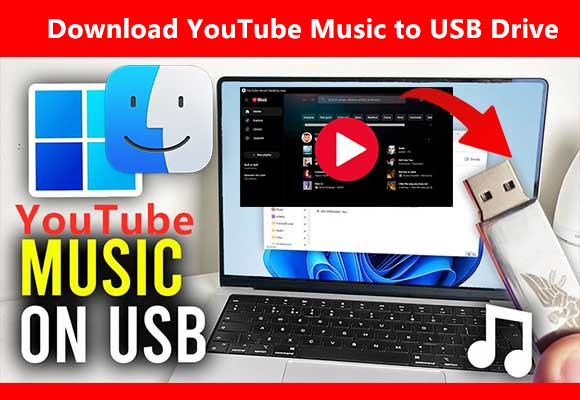
Bạn đang thắc mắc làm thế nào để tải YouTube Music xuống ổ USB? Trong bài đăng này, chúng tôi sẽ hướng dẫn bạn từng bước về cách tải YouTube Music xuống máy tính mà không cần Premium. Sau khi tải xong các bài hát, bạn có thể dễ dàng chuyển chúng sang ổ USB flash và thưởng thức các bản nhạc yêu thích của mình ngoại tuyến trên mọi thiết bị.
YouTube Music là lựa chọn hàng đầu để khám phá và phát trực tuyến nhiều loại bài hát. Tuy nhiên, có những lúc bạn có thể không có quyền truy cập internet hoặc muốn tiết kiệm dữ liệu. Đó là lúc tải xuống YouTube Music và chuyển nó vào ổ USB trở nên hữu ích. Trong hướng dẫn này, chúng tôi sẽ chỉ cho bạn cách tải nhạc YouTube về ổ USBDù bạn là người dùng YouTube Music Premium, người đăng ký YouTube Premium hay người dùng miễn phí, bạn đều có thể tải xuống và chuyển các bài hát YouTube Music sang ổ USB để sao lưu hoặc nghe ở bất cứ đâu bạn muốn thông qua ổ USB.
NỘI DUNG
Phần 1. Tôi có thể tải nhạc YouTube xuống USB không?
Khi bạn tải xuống bài hát, danh sách phát hoặc album bằng ứng dụng YouTube Music, chúng sẽ hiển thị trong "Thư viện" trong phần "Tải xuống". Tuy nhiên, các tệp này được YouTube Music bảo vệ, nghĩa là bạn không thể di chuyển hoặc sao chép chúng vào ổ đĩa flash USB, ngay cả khi bạn có đăng ký YouTube Music Premium. Nếu bạn muốn tự do hơn với âm nhạc của mình, đặc biệt là lưu bài hát vào ổ đĩa USB, bạn sẽ cần xóa chế độ bảo vệ của YouTube Music. Đây là lúc các công cụ như 4kFinder YouTube Music Converter trở nên hữu ích.
Với Trình chuyển đổi âm nhạc YouTube 4kFinder, bạn có thể tải xuống các bản nhạc YouTube Music và chuyển đổi chúng sang các định dạng hoạt động trên mọi loại thiết bị, ngay cả khi không có tài khoản Premium. Điều này cho phép bạn xây dựng bộ sưu tập nhạc ngoại tuyến của riêng mình và dễ dàng phát qua ổ USB hoặc các trình phát đa phương tiện khác.
Phần 2. Giải pháp tốt nhất để tải nhạc YouTube xuống USB
YouTube Music Premium cho phép người dùng tải xuống các bài hát để nghe ngoại tuyến, nhưng các tệp vẫn bị hạn chế trong ứng dụng. Mặt khác, 4kFinder YouTube Music Converter cung cấp tính linh hoạt cao hơn cho cả người dùng Premium và miễn phí bằng cách lưu các bản nhạc YouTube Music mà không có bất kỳ hạn chế DRM nào.
Công cụ tốt nhất để tải nhạc YouTube xuống USB - 4kFinder YouTube Music Converter
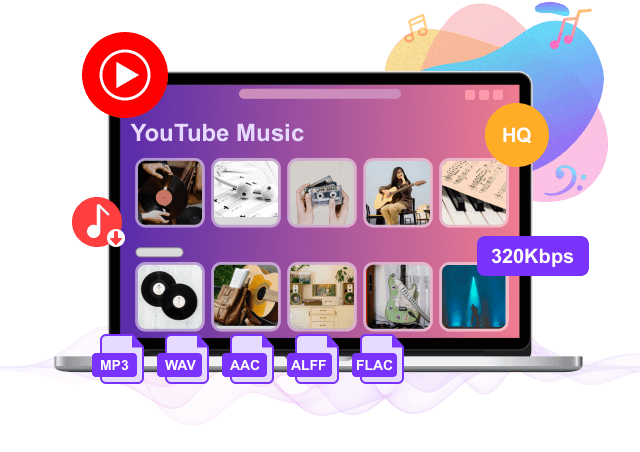
Trình chuyển đổi âm nhạc YouTube 4kFinder là một công cụ mạnh mẽ cho phép bạn tải nhạc trực tiếp từ trình phát web YouTube Music trên máy tính của bạn. Không giống như ứng dụng YouTube Music, chỉ cho phép phát lại ngoại tuyến cho người dùng Premium, 4kFinder hoạt động với tất cả mọi người. Nó chuyển đổi YouTube Music sang MP3, M4A, AAC, FLAC, WAV và AIFF, trong khi vẫn giữ nguyên chất lượng âm thanh không mất dữ liệu và thẻ ID3. Sau khi tải xuống, nhạc của bạn sẽ được lưu cục bộ, do đó bạn có thể nghe ngoại tuyến bất cứ lúc nào và thậm chí chuyển các tệp sang ổ USB để lưu giữ an toàn. Hơn nữa, 4kFinder được trang bị trình phát web YouTube Music tích hợp, bạn có thể duyệt, tìm kiếm, tải xuống và phát trong một lần dừng, không cần cài đặt ứng dụng YouTube Music.
Trình chuyển đổi âm nhạc YouTube 4kFinder
- Tải xuống YouTube Music bằng tài khoản miễn phí và cao cấp.
- Chuyển đổi YouTube Music sang MP3, M4A, AAC, FLAC, WAV, AIFF.
- Giữ chất lượng âm thanh gốc và thẻ ID3.
- Tải xuống hàng loạt YouTube Music với tốc độ nhanh hơn 16 lần.
- Chuyển nhạc YouTube sang USB không giới hạn.
- Trình phát web YouTube Music tích hợp, không cần thêm ứng dụng.
- Giữ YouTube Music vĩnh viễn ngay cả sau khi đăng ký.
- Hoàn toàn tương thích với Windows và Mac.
Đánh giá của người dùng Ture từ Trustpilot
Hướng dẫn: Cách tải nhạc YouTube về USB
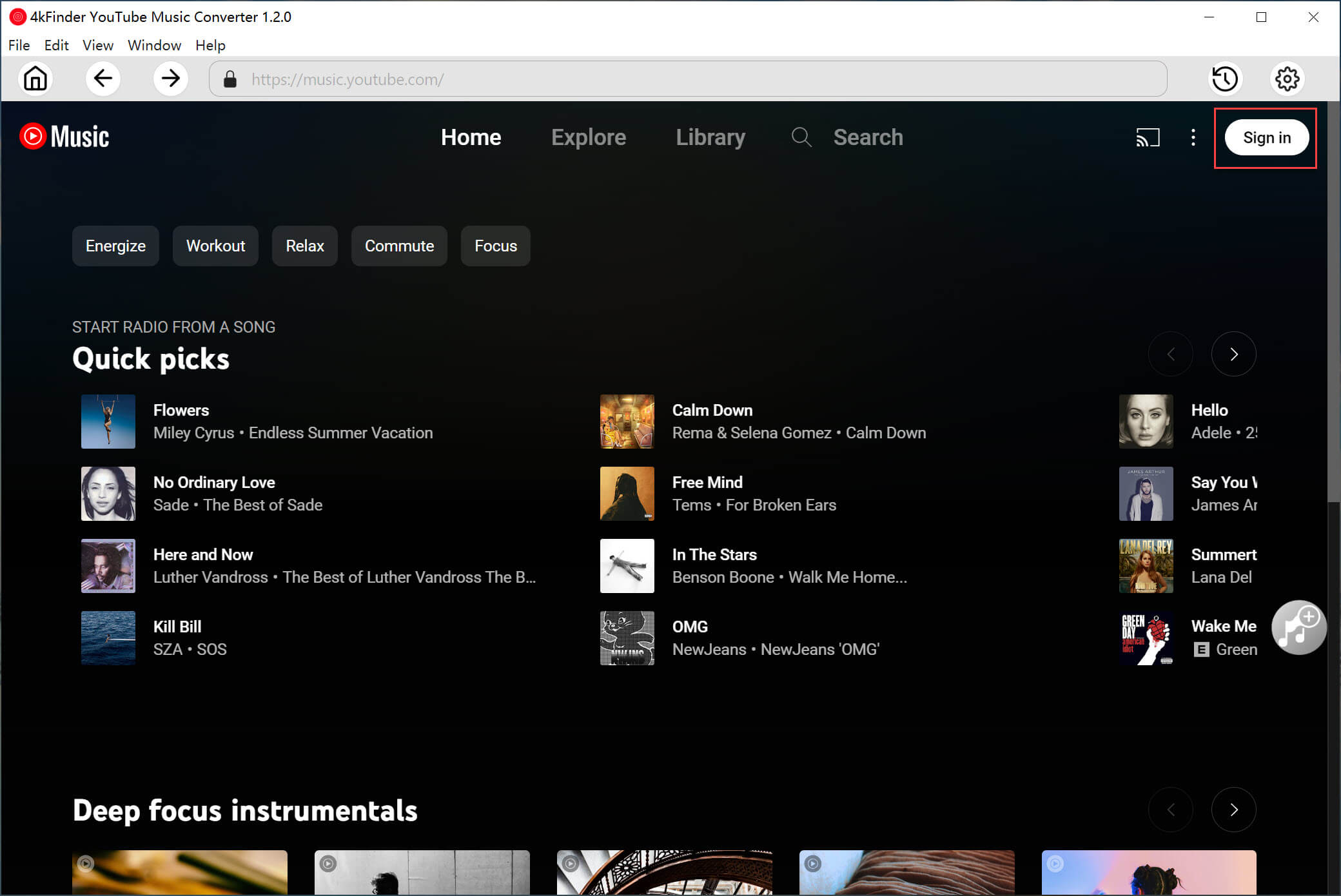
Bước 1. Đăng nhập vào tài khoản YouTube Music của bạn
Đầu tiên, hãy tải xuống và cài đặt 4kFinder YouTube Music Converter trên máy tính của bạn. Mở chương trình và nhấp vào “SIGN IN” để đăng nhập vào tài khoản YouTube Music của bạn. Bạn có thể sử dụng tài khoản Free hoặc Premium.
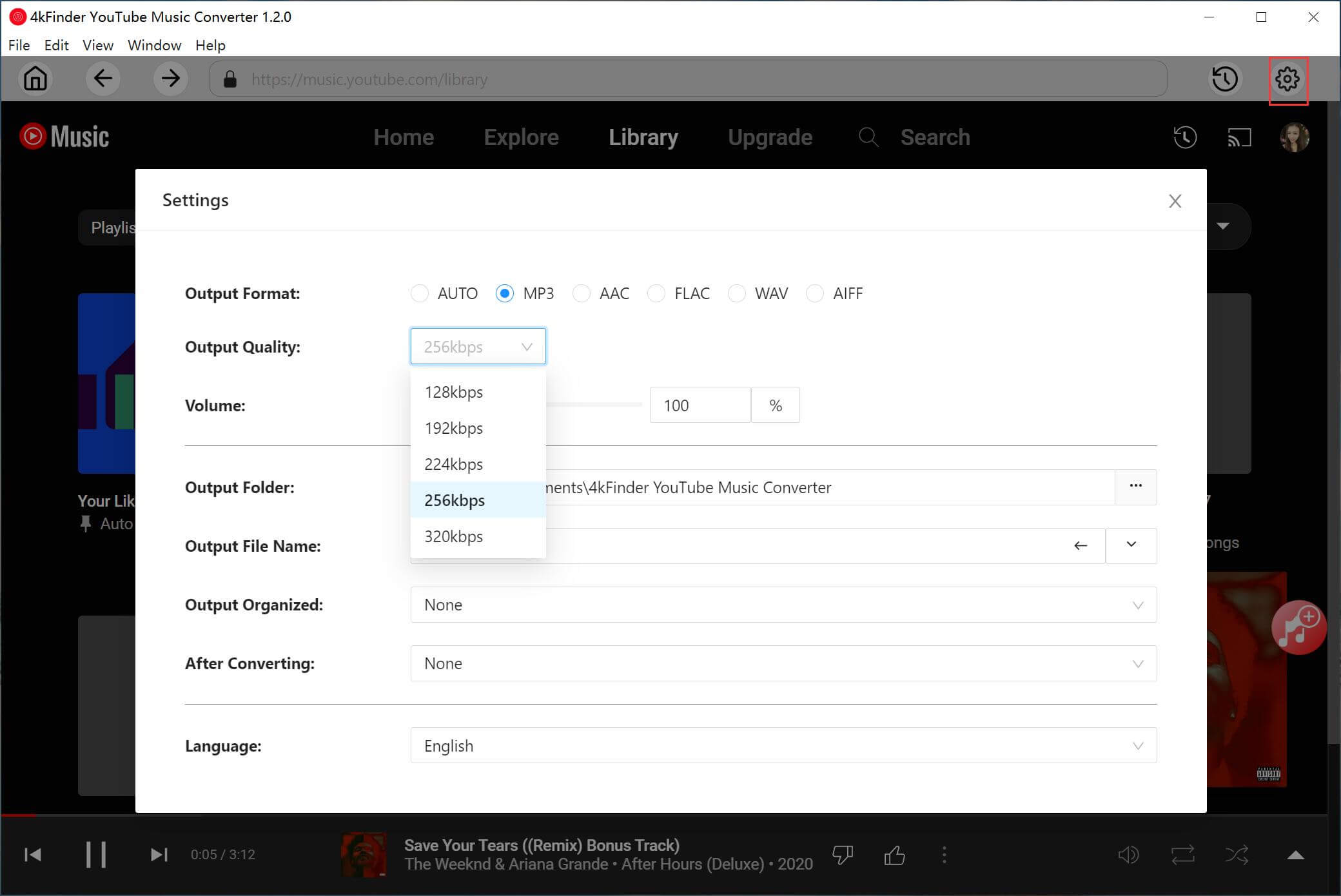
Bước 2. Đặt định dạng trang kết quả
Nhấp vào biểu tượng bánh răng ở góc trên cùng để mở cài đặt. Chọn định dạng đầu ra ưa thích của bạn, như MP3, và điều chỉnh các tùy chọn khác như chất lượng, tốc độ bit hoặc thư mục đầu ra nếu cần.
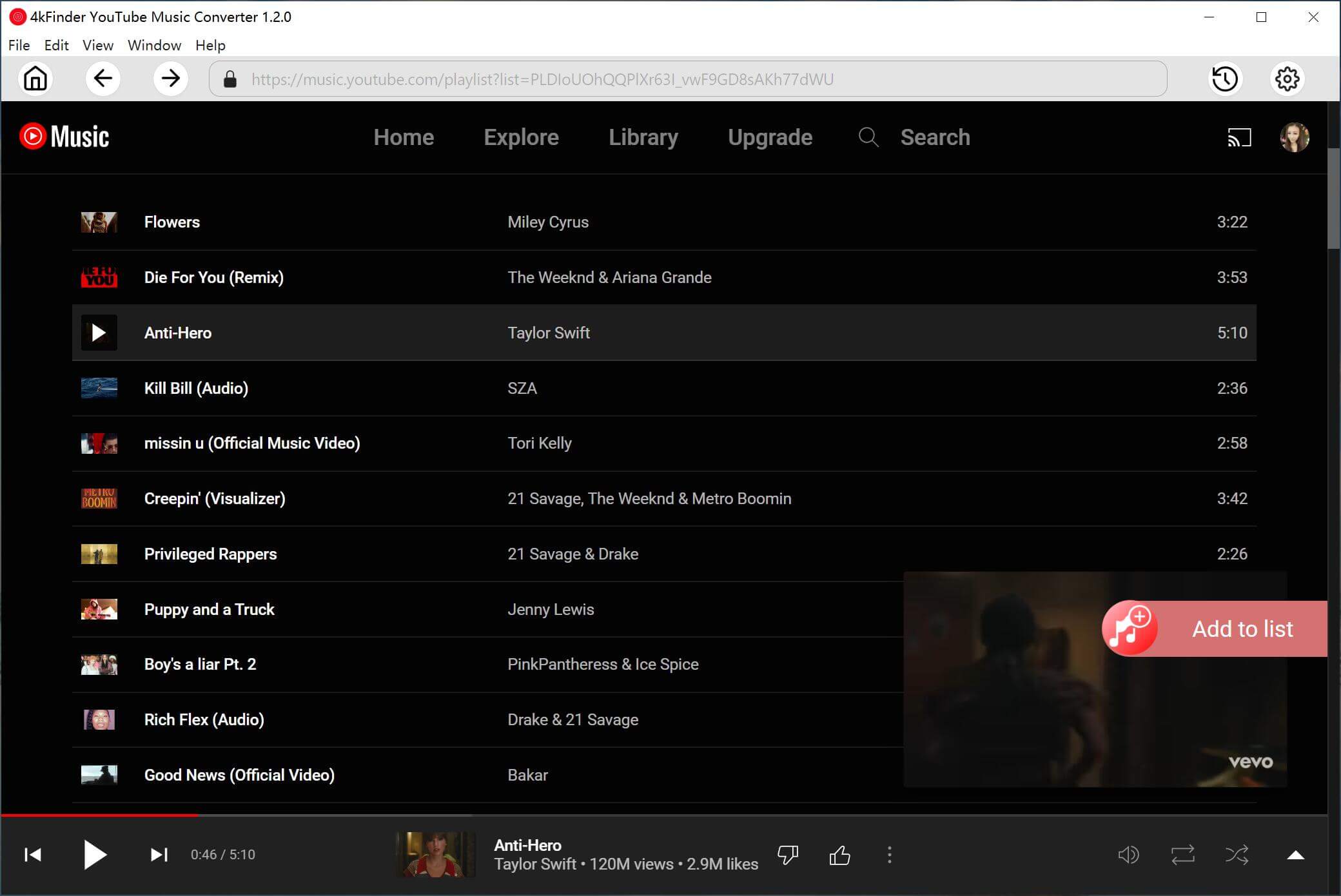
Bước 3. Thêm bài hát, album hoặc danh sách phát
Sử dụng trình phát web YouTube Music tích hợp trong trình chuyển đổi để duyệt và tìm kiếm nhạc. Khi bạn tìm thấy bài hát, album hoặc danh sách phát mà bạn thích, hãy mở bài hát, album hoặc danh sách phát đó và nhấp vào biểu tượng "+" màu đỏ để thêm vào danh sách tải xuống.
Mẹo: Công cụ này sẽ tự động tải tất cả bài hát từ album hoặc danh sách phát, nhưng bạn có thể bỏ chọn bất kỳ bài hát nào mà bạn không muốn tải xuống.
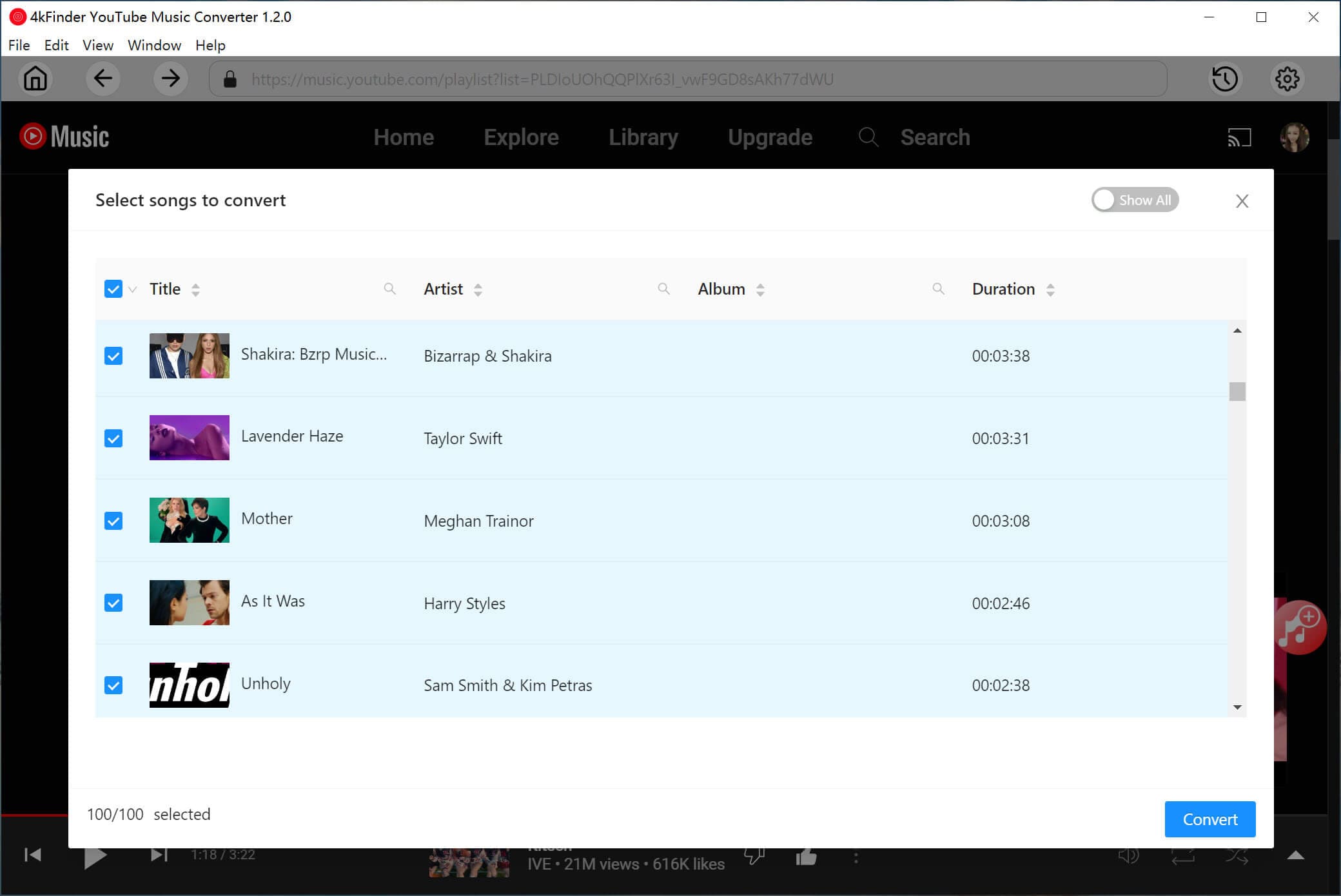
Bước 4. Bắt đầu tải xuống YouTube Music
Sau khi chọn bài hát bạn muốn, hãy nhấp vào nút "Chuyển đổi". 4kFinder sẽ bắt đầu tải xuống và chuyển đổi các bài hát từ YouTube Music sang định dạng bạn đã chọn.
![tải nhạc youtube về mp3]()
Bước 5. Tìm bài hát đã tải xuống của bạn
Sau khi chuyển đổi xong, hãy nhấp vào biểu tượng đồng hồ (Lịch sử) ở góc trên cùng để xem nhạc đã tải xuống. Bạn có thể sắp xếp theo Ngày, Nghệ sĩ hoặc Album. Nhấp vào biểu tượng thư mục màu xanh bên cạnh bài hát để mở thư mục lưu các tệp.
![xem trước nhạc mp3 youtube]()
Phần 3. Cách chuyển nhạc YouTube sang USB
Bằng cách làm theo các bước sau, bạn có thể dễ dàng di chuyển các tệp nhạc YouTube Music đã tải xuống từ máy tính sang ổ đĩa flash USB, giúp thư viện nhạc của bạn trở nên di động và sẵn sàng để thưởng thức ở mọi nơi.
Đối với người dùng Windows:
Bước 1.
Cắm ổ USB vào cổng USB trên máy tính.
Bước 2.
Mở File Explorer (nhấn "Windows + E" hoặc nhấp vào biểu tượng File Explorer).
Bước 3.
Tìm thư mục lưu các bản tải xuống YouTube Music của bạn (từ 4kFinder YouTube Music Converter).
Bước 4.
Kéo và thả các tập tin nhạc vào ổ USB của bạn.
Đối với người dùng Mac:
Bước 1.
Cắm ổ USB vào cổng USB trên máy Mac.
Bước 2.
Mở cửa sổ Finder (nhấp vào biểu tượng Finder hoặc nhấn "Command + N").
Bước 3.
Xác định thư mục lưu trữ các tệp YouTube Music đã tải xuống của bạn.
Bước 4.
Kéo và thả các tệp nhạc vào ổ USB được liệt kê trong thanh bên Finder.
Phần 4. Câu hỏi thường gặp về Tải nhạc YouTube xuống ổ USB
Câu hỏi 1. Định dạng nhạc nào là tốt nhất cho YouTube Music?
MP3 là lựa chọn tuyệt vời, nó cung cấp chất lượng âm thanh tốt với kích thước tệp nhỏ. Nếu bạn muốn chất lượng cao hơn và có đủ dung lượng lưu trữ, FLAC là lựa chọn hàng đầu cho âm thanh không mất dữ liệu.
Câu hỏi 2. Tôi có thể chuyển bài hát từ YouTube Music Free sang USB không?
Có! Với 4kFinder, bạn có thể tải xuống các bài hát từ cả phiên bản miễn phí và cao cấp của YouTube Music và lưu chúng vào ổ USB.
Câu hỏi 3. Tôi có thể phát tệp nhạc MP3 của YouTube trên bất kỳ thiết bị nào không?
Hoàn toàn có thể. Sau khi chuyển đổi YouTube Music sang MP3, bạn có thể phát các bài hát trên nhiều thiết bị khác nhau như hệ thống âm thanh trên ô tô, dàn âm thanh gia đình, TV thông minh, v.v., chỉ cần cắm USB vào.
Q4. Tôi có thể chuyển toàn bộ danh sách nhạc hoặc album vào USB không?
Có, 4kFinder cho phép bạn tải xuống toàn bộ danh sách phát và album từ YouTube Music, do đó bạn có thể dễ dàng di chuyển chúng sang USB cùng một lúc.
Câu hỏi 5. Có hợp pháp khi chuyển nhạc YouTube sang USB không?
Tùy thuộc vào cách bạn sử dụng các tệp. Tải xuống bằng 4kFinder chỉ dành cho mục đích cá nhân, việc chia sẻ hoặc phân phối chúng có thể vi phạm các điều khoản của YouTube.
Kết luận
YouTube Music hoạt động như một dịch vụ cho thuê, sử dụng mã hóa đặc biệt để bảo vệ tất cả các bài hát của mình. Điều này có nghĩa là cả người dùng Free và Premium đều không thể sao chép trực tiếp nhạc vào ổ USB. May mắn thay, Trình chuyển đổi âm nhạc YouTube 4kFinder giúp bạn dễ dàng. Công cụ này cho phép bạn chuyển đổi các bài hát, danh sách phát, album hoặc bản nhạc của nghệ sĩ YouTube Music sang MP3 và các định dạng phổ biến khác. Sau khi chuyển đổi, bạn có thể dễ dàng chuyển nhạc sang ổ đĩa flash USB. Tóm lại, 4kFinder mang đến cho bạn nhiều quyền tự do hơn để thưởng thức bộ sưu tập YouTube Music của mình ở bất cứ đâu.
Mẹo: Yêu cầu hệ thống:
Yêu cầu Windows 7 trở lên trên 64bit
Mac OS X 10.11 hoặc cao hơn

Chester luôn có niềm đam mê lớn với việc viết lách, lập trình và phát triển web. Anh ấy thích viết về phần mềm và công nghệ, tác phẩm của anh ấy được giới thiệu trên một số blog hoặc diễn đàn công nghệ như Tom's Hardware, CNET, v.v.
 English
 Arabic
 Chinese (Simplified)
 Chinese (Traditional)
 Croatian
 Czech
 Danish
 Dutch
 English
 Estonian
 Finnish
 French
 German
 Greek
 Hebrew
 Hindi
 Hungarian
 Indonesian
 Italian
 Japanese
 Kazakh
 Korean
 Malay
 Norwegian
 Polish
 Portuguese
 Romanian
 Russian
 Slovenian
 Spanish
 Swedish
 Thai
 Turkish
 Ukrainian
 Vietnamese







Bình luận đã tắt!