 ✕
By Justin SabrinaCập nhật vào tháng 6 10, 2026
Là một trình phát đa phương tiện miễn phí và mã nguồn mở, VLC Media Player cung cấp khả năng điều khiển phát lại tốt hơn, cài đặt âm thanh tùy chỉnh, hỗ trợ phụ đề, tính năng cân bằng âm thanh và khả năng tương thích trên máy tính để bàn và thiết bị di động. Do đó, nhiều người dùng muốn nhập các tệp Audible vào trình phát VLC để quản lý tốt hơn và linh hoạt hơn. VLC có thể phát các tệp Audible không? Làm thế nào để thực hiện điều đó? Cài đặt VLC để phát Audible trên máy tính và thiết bị di độngHãy tiếp tục đọc, bạn sẽ tìm thấy câu trả lời và giải pháp ở đây.
NỘI DUNG
Nhiều người dùng thắc mắc liệu họ có thể phát trực tiếp sách nói Audible trên VLC Media Player hay không. Câu trả lời là Không. Khi bạn tải sách từ Audible, tệp tin sẽ được bảo vệ bằng công nghệ Quản lý Bản quyền Kỹ thuật số (DRM) và được lưu ở định dạng mã hóa .AA hoặc .AAX. Do đó, bạn chỉ có thể truy cập và phát sách nói định dạng AA/AAX trên các thiết bị được ủy quyền bằng ứng dụng Audible, Audible Cloud Player hoặc iTunes.
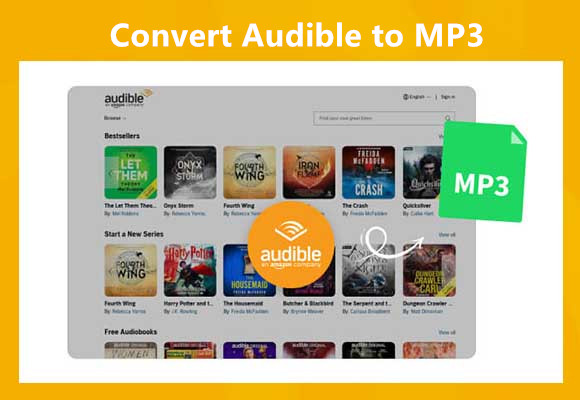
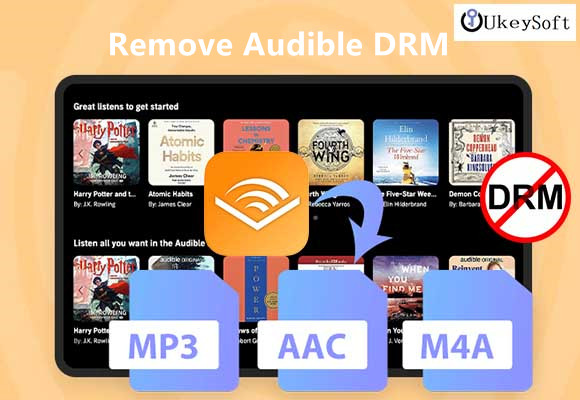
Trong khi đó, VLC Media Player không hỗ trợ các tệp Audible được bảo vệ bằng DRM. Nó hỗ trợ hầu hết các định dạng âm thanh phổ biến, bao gồm MP3, AAC, FLAC, WAV, WMA, OGG, AIFF và Vorbis. Để thêm và phát các tệp Audible trên VLC, bạn cần loại bỏ bảo vệ DRM và chuyển đổi các tệp Audible AA/AAX sang định dạng tương thích với VLC như MP3 hoặc AAC. Trong phần tiếp theo, chúng tôi sẽ giới thiệu công cụ tốt nhất cho nhiệm vụ này - UkeySoft Audible Converter.
Để chuyển đổi Audible sang trình phát VLC, bạn cần một phần mềm chuyển đổi sách nói Audible chuyên nghiệp. Bộ chuyển đổi âm thanh UkeySoft Đây là một công cụ đa năng có thể giúp bạn mở khóa bảo vệ DRM của Audible và chuyển đổi sách nói Audible từ AA/AAX sang MP3, WAV, M4B, M4A, AC3, AAC, FLAC, OGG hoặc AIFF. Chất lượng đầu ra rất xuất sắc: bạn có thể chọn tối đa... Tốc độ bit 320kbps và tốc độ lấy mẫu 48,000Hz cho MP3, mang đến trải nghiệm nghe tốt nhất. Nó cũng giữ nguyên tất cả các thẻ ID3 (tiêu đề, tác giả, người kể chuyện, ảnh bìa) và thông tin chương, đảm bảo sách nói của bạn luôn được sắp xếp gọn gàng!
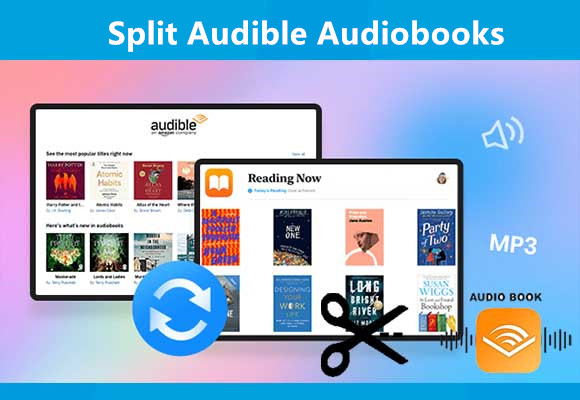
Nhờ ứng dụng công nghệ tiên tiến, phần mềm hoạt động với tốc độ cực nhanh. 700X Tốc độ chuyển đổi nhanh hơn và hỗ trợ chuyển đổi hàng loạt, giúp dễ dàng xử lý toàn bộ thư viện sách nói chỉ trong vài phút. Hơn nữa, nó cho phép người dùng chia nhỏ sách nói dung lượng lớn chia thành các đoạn nhỏ hơn theo chương, thời gian, hoặc thành các đoạn bằng nhau để dễ dàng phát lại trên VLC. WMPiTunes và các thiết bị di động như máy nghe nhạc MP3, điện thoại, máy tính bảng, đầu phát nhạc trên xe hơi, v.v.
Các tính năng chính của UkeySoft Audible Converter:
Dưới đây là các bước đơn giản để chuyển đổi sách nói Audible sang MP3 bằng phần mềm UkeySoft Audible Converter:
Bước 1. Khởi chạy UkeySoft Audible Converter
Trước tiên, hãy tải xuống và cài đặt UkeySoft Audible Converter trên máy tính Windows hoặc Mac của bạn. Sau khi cài đặt, hãy khởi chạy phần mềm và truy cập giao diện chính.
Bước 2. Thêm tệp AA / AAX có thể nghe được vào UkeySoft
Bạn có hai cách dễ dàng để nhập các tệp Audible của mình vào trình chuyển đổi:
Cách 1. Kéo và thả: Chỉ cần chọn các tệp .AA hoặc .AAX từ thư mục trên máy tính của bạn và kéo chúng trực tiếp vào cửa sổ UkeySoft. Phần mềm sẽ tự động nhận diện chúng.
Cách 2. Thêm thủ công: Nhấp vào nút "Thêm" ở góc trên bên trái. Duyệt qua các thư mục của bạn, chọn các tệp AA/AAX mong muốn và nhấp vào "Mở".
Bước 3. Định cấu hình cài đặt đầu ra
Nhấp vào nút "Tùy chọn" để chỉnh sửa các thông số âm thanh đầu ra. Chọn tab "Nâng cao", chọn MP3 làm định dạng đầu ra – đây là định dạng tương thích nhất với VLC và hầu hết các thiết bị. Tiếp theo, đặt tốc độ bit là 320kbps và tần số lấy mẫu là 48,000 Hz để có chất lượng tốt nhất.
Chuyển sang tab "Chung". Nếu sách nói Audible của bạn dài, UkeySoft cung cấp ba phương pháp chia nhỏ. Nó cho phép bạn chia sách nói thành các phần nhỏ hơn theo chương, thời gian hoặc kích thước tệp.
Bước 4. Chuyển đổi Sách Nghe sang MP3
Sau khi cấu hình tất cả các cài đặt, hãy nhấp vào nút "Chuyển đổi" để bắt đầu loại bỏ DRM và chuyển đổi các tệp Audible AA/AAX sang định dạng MP3 cho trình phát VLC. Phần mềm sẽ xử lý sách nói với tốc độ cao trong khi vẫn giữ nguyên chất lượng âm thanh và siêu dữ liệu gốc.
Bước 5. Nhận sách nói đầu ra của bạn
Sau khi quá trình chuyển đổi hoàn tất, hãy nhấp vào nút "Lịch sử" hoặc điều hướng đến thư mục đầu ra và truy cập vào sách nói Audible đã được chuyển đổi của bạn. Các tệp MP3 Audible không có DRM giờ đã sẵn sàng để phát lại trên VLC Media Player và bất kỳ thiết bị nào bạn muốn!
Sau khi chuyển đổi sách nói Audible sang định dạng MP3 hoặc AAC, bạn có thể dễ dàng nhập và phát sách nói Audible trên VLC Media Player mà không gặp bất kỳ hạn chế nào. Dưới đây là các bước chi tiết dành cho máy tính để bàn, thiết bị iOS và Android.
Cách phát Audible trên VLC Media Player trên máy tính để bàn
Bước 1. Cài đặt và khởi chạy VLC Media Player trên máy tính của bạn.
Bước 2. Nhấp vào "Phương tiện" và chọn "Mở tệp" trên Windows. Đối với máy Mac, hãy vào "Tệp" và chọn tùy chọn "Mở tệp", "Mở nhiều tệp" hoặc "Mở thư mục".
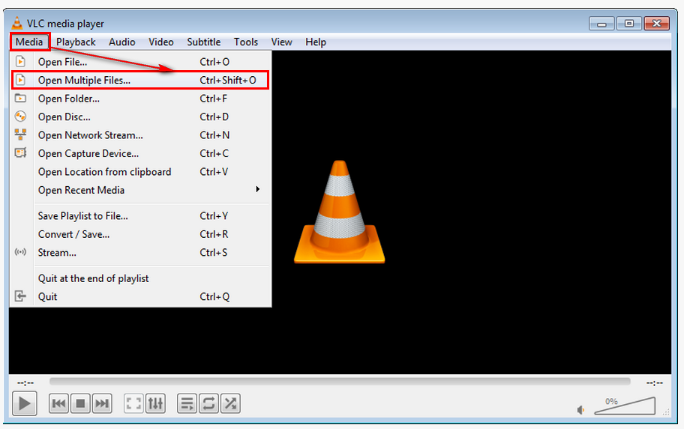
Bước 3. Truy cập vào thư mục chứa các sách nói Audible đã chuyển đổi của bạn, chọn các tệp MP3 mong muốn và nhấp vào "Mở".
Bước 4. VLC Media Player sẽ bắt đầu phát lại ngay lập tức. Sau đó, bạn có thể dễ dàng nghe sách nói Audible trên máy tính bằng VLC player!
Cách nghe Audible trên VLC trên iPhone/iPad
Bước 1. Trước tiên, hãy chuyển các tệp MP3 đã chuyển đổi từ Audible từ ổ cứng máy tính sang iPhone hoặc iPad của bạn bằng cách sử dụng: iTunes, Finder, AirDrop, iCloud Drive, Dropbox hoặc thậm chí là Google Drive.
Ví dụ, khi sử dụng iTunes/Finder: Kết nối thiết bị của bạn với máy tính, mở iTunes (hoặc Finder trên Mac Catalina trở lên), nhấp vào biểu tượng Thiết bị, sau đó nhấp vào "Ứng dụng" ở bảng bên trái, chọn VLC và kéo các tệp MP3 của bạn vào khu vực "Tài liệu VLC".
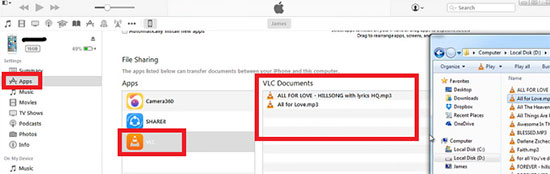
Bước 2. Mở VLC trên iPhone hoặc iPad của bạn và tìm các tệp sách nói đã chuyển trong thư viện VLC.
Bước 3. Chạm vào tệp sách nói để bắt đầu nghe. VLC hỗ trợ phát lại trong nền, hẹn giờ tắt và điều chỉnh tốc độ phát lại để nghe sách nói thuận tiện hơn.
Cách phát sách nói Audible trên VLC Android
Bước 1. Tải xuống VLC Media Player từ Google Play Store cho điện thoại hoặc máy tính bảng Android của bạn.
Bước 2. Kết nối điện thoại/máy tính bảng Android của bạn với máy tính bằng cáp USB và chuyển các tệp MP3 Audible đã chuyển đổi vào bộ nhớ thiết bị của bạn.
Bước 3. Khởi động VLC cho Android, chạm vào "Âm thanh", điều hướng đến thư mục nơi bạn đã lưu trữ sách nói MP3.
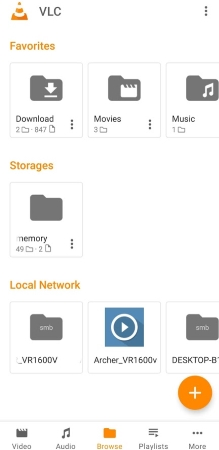
Bước 4. Chọn sách nói Audible của bạn và bắt đầu phát ngay lập tức.
Mặc dù VLC Media Player không thể trực tiếp mở các tệp Audible AA hoặc AAX được bảo vệ bằng DRM, bạn vẫn có thể phát Audible thành công trên VLC bằng cách chuyển đổi sách nói Audible sang các định dạng tương thích với VLC như MP3 hoặc AAC. Với công cụ chuyên nghiệp - Bộ chuyển đổi âm thanh UkeySoftVới Audible, bạn có thể dễ dàng chuyển đổi sách nói Audible của mình sang MP3 hoặc các định dạng khác với chất lượng âm thanh không bị suy giảm. Giờ đây, bạn có thể tự do phát Audible trên VLC trên mọi nền tảng: Windows, Mac, Linux, iOS và Android! Nếu bạn muốn phát sách nói ngoại tuyến linh hoạt và các điều khiển nghe được nâng cao, hãy nhanh chóng tải xuống công cụ tuyệt vời này!

Xin lỗi, bình luận đã bị đóng.




cá heo
Dung dịch
Tên Công Ty
Trợ giúp
THEO DÕI CHÚNG TÔI
Bản quyền © 2026 UkeySoft Software Inc. Mọi quyền được bảo lưu.


 English
 Arabic
 Chinese (Simplified)
 Chinese (Traditional)
 Croatian
 Czech
 Danish
 Dutch
 English
 Estonian
 Finnish
 French
 German
 Greek
 Hebrew
 Hindi
 Hungarian
 Indonesian
 Italian
 Japanese
 Kazakh
 Korean
 Malay
 Norwegian
 Polish
 Portuguese
 Romanian
 Russian
 Slovenian
 Spanish
 Swedish
 Thai
 Turkish
 Ukrainian
 Vietnamese











































Bình luận đã tắt!