 ✕
✕
By ChesterCập nhật ngày 16/2022/XNUMX
"Tôi đã tải xuống một số sách nói từ Audible, nhưng một số sách Audible không phát âm thanh, có bạn nào có thể cho tôi biết cách khắc phục sự cố Audible book không phát âm thanh được không?"
Sách nói ngày càng trở nên phổ biến trong những năm gần đây. Bằng cách nghe sách nói, mọi người có thể giải phóng tay và mắt, họ có thể lấp đầy thời gian rảnh rỗi bằng cách nghe sách nói, chẳng hạn như trên đường đi làm, tập thể dục, trong hàng đợi và hơn thế nữa. Audible cũng là ứng dụng phổ biến nhất dẫn đầu dịch vụ phát trực tuyến sách nói, nó đã thu hút hàng triệu người dùng.
Bạn có thể dễ dàng phát trực tuyến bất kỳ sách nói Audible nào mà bạn quan tâm với ứng dụng Audible. Tuy nhiên, có rất nhiều người dùng Audible phàn nàn rằng ứng dụng Audible không phát âm thanh trong thời gian gần đây, hầu hết người dùng không rành về công nghệ kỹ thuật số và họ không biết cách tự khắc phục vấn đề này, điều này gây rất khó chịu. Đừng lo lắng, chúng tôi sẽ chỉ cho bạn một số cách để sửa sách Âm thanh không phát âm thanh, xin đừng bỏ lỡ bài viết này.
NỘI DUNG
Thật là khó xử khi bạn muốn nghe sách nói Audible và ứng dụng Audible không phát âm thanh. Audible là dịch vụ phát trực tuyến sách nói chứa hàng triệu sách nói hay, với nguồn tài nguyên khổng lồ này trong ứng dụng Audible, sẽ có nhiều yếu tố khiến sách Audible không phát được lỗi âm thanh, chẳng hạn như ứng dụng có thể chạy không chính xác, thiết bị phát lại không có thể hoạt động, hoặc thậm chí các tệp âm thanh đã được tải xuống không chính xác và không rõ lý do tại sao Audible không có âm thanh. Trong phần tiếp theo, chúng tôi sẽ hướng dẫn bạn một số cách phổ biến để giải quyết vấn đề Audible không phát âm thanh.
Có nhiều nguyên nhân không thể đoán trước được khiến sách Audible không phát âm thanh. Chúng tôi sẽ chỉ cho bạn 4 cách phổ biến để giải quyết nó, sau đây là các giải pháp dưới đây.
Giải pháp 1. Tăng âm lượng thiết bị của bạn
Cách trực tiếp nhất là kiểm tra âm lượng thiết bị của bạn trước, không có cách nào để nghe sách nói khi âm lượng thiết bị của bạn giảm xuống không. Bạn có thể tăng âm lượng của thiết bị bằng cách nhấn nút tăng âm lượng hoặc bạn có thể vào phần cài đặt âm lượng để điều chỉnh âm lượng.
Giải pháp 2. Tải xuống lại Sách nói trên thiết bị của bạn
Một trong những lỗi phổ biến khiến sách nói Audible không phát âm thanh là tệp sách nói bị treo, trường hợp này bạn cần tải lại sách nói đó. Trước hết, bạn phải xóa sách nói khỏi thư viện của mình, sau đó bạn có thể tìm kiếm sách và tải xuống lại để chơi chính xác. Dưới đây là một số bước đơn giản.
Bước 1. Nhấn vào thanh tìm kiếm trên Trang chủ.
Bước 2. Tìm kiếm sách nói mà bạn muốn tải xuống.
Bước 3. Nhấn vào nút Thư viện ở dưới cùng và bạn sẽ là sách nói trong thư viện.
Bước 4. Nhấn vào hình ảnh của sách nói để bắt đầu tải lại sách nói về thiết bị của bạn.
Giải pháp 3. Buộc dừng và mở lại ứng dụng
Đôi khi chương trình có thể gặp sự cố hoặc lỗi đang chạy gây ra âm thanh không phát. Bạn cần mở lại ứng dụng. Chỉ cần đóng ứng dụng trong nền, sau đó nhớ rằng bạn cần đợi vài phút trước khi mở lại. Audible sẽ hoạt động sau khi bạn mở lại ứng dụng.
Giải pháp 4. Gỡ cài đặt và cài đặt lại Ứng dụng Audible
Nếu lỗi không phát âm thanh không thể giải quyết được sau khi sử dụng các phương pháp trên, bạn có thể thử gỡ cài đặt nó, sau đó cài đặt lại ứng dụng Audible trên điện thoại của mình.
Bước 1. Nhấn và giữ ứng dụng Audible trên trang chủ của điện thoại.
Bước 2. Xóa ứng dụng Audible bằng cách nhấp vào Xóa để xác nhận.
Bước 3. Vào App Store, tìm kiếm Audible để tải lại. Lỗi không phát âm thanh của ứng dụng Audible sẽ được khắc phục sau khi bạn tải xuống lại.
Sau khi đã thử hết các cách thông thường mà ứng dụng Audible không phát âm thanh vẫn không được giải quyết thì bạn cần đổi thiết bị khác để phát Audible vì rất có thể thiết bị của bạn không hoạt động. Hoặc có thể bạn đã khắc phục lỗi Audible không phát âm thanh bằng các cách trên nhưng lỗi này có thể xảy ra lặp đi lặp lại gây khá nhiều khó chịu cho người dùng.
Nếu bạn muốn phát sách nói Audible trên các thiết bị khác, bạn sẽ thấy rằng sách nói có thể nghe được đã tải xuống chỉ có thể được phát trong ứng dụng Audible. Không thể di chuyển sách nói sang các thiết bị khác không hỗ trợ ứng dụng Audible, bạn chỉ có thể nghe sách nói Audible trên một số thiết bị nhất định. Vì vậy, nếu bạn muốn phát sách Audible trên bất kỳ thiết bị nào, bạn cần phải vượt qua giới hạn từ Audible và chuyển đổi sách nói sang MP3. Để làm điều đó, bạn cần một bộ chuyển đổi Âm thanh!
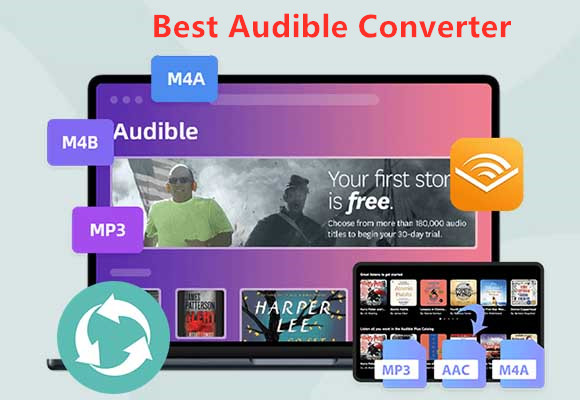
Bộ chuyển đổi âm thanh UkeySoft là một trong những công cụ chuyển đổi Âm thanh tốt nhất có khả năng xóa DRM khỏi sách nói có thể nghe được và chuyển đổi các tệp AA / AAX Audible sang MP3 và các định dạng phổ biến khác, chẳng hạn như M4A, M4B, AAC, FLAC, WAV, AC3, OGG, AIFF. Vì vậy, bạn có thể di chuyển sách nói đã chuyển đổi sang các thiết bị trái phép khác để phát lại ngoại tuyến. Đây là cách tốt nhất để khắc phục sự cố Audible không phát âm thanh, bạn không phải lo lắng về các lỗi gây ra từ ứng dụng Audible vì bạn có thể phát các tệp Audible MP3 đã chuyển đổi trên bất kỳ thiết bị nào mà không cần ứng dụng Audible.
Hơn nữa, UkeySoft Audible Converter có thể giữ chất lượng âm thanh 100% không mất dữ liệu cho các tệp sách nói đầu ra, chương trình cũng chạy tốc độ chuyển đổi siêu nhanh lên đến 700 lần, với hiệu suất tuyệt vời này, bạn có thể chuyển đổi một sách nói 10 giờ. sang MP3 trong 5 giây. Hơn nữa, một điều tuyệt vời khác của chương trình này là nó có thể chia sách nói Audible lớn thành các phần nhỏ theo chương hoặc thời gian, bạn cũng có thể chỉnh sửa tất cả các thẻ ID3 cho tất cả các chương, chẳng hạn như tiêu đề, năm, album, v.v.
Các tính năng độc đáo của UkeySoft Audible Converter
Bây giờ là lúc để xem qua hướng dẫn cách chuyển đổi Audible AA / AAX sang MP3, đây là hướng dẫn chi tiết bên dưới, hãy làm theo các bước.
Bạn cần tải xuống và cài đặt phiên bản mới nhất của UkeySoft Audible Converter trên máy tính của mình, xin lưu ý rằng chương trình hỗ trợ cả Windows và Mac Computer.
Bước 1. Khởi chạy UkeySoft Audible Converter trên máy tính
Khởi chạy UkeySoft Audible Converter trên máy tính của bạn, một giao diện đẹp và sạch sẽ được hiển thị như ảnh chụp màn hình bên dưới.
Bước 2. Thêm sách nói AA / AAX có thể nghe được
Trước khi thêm sách nói Audible vào UkeySoft, hãy đảm bảo rằng sách nói được tải xuống máy tính của bạn, bạn có thể thêm bao nhiêu sách nói Audible mà bạn thích vào danh sách chuyển đổi vì chuyển đổi này hỗ trợ chuyển đổi hàng loạt, có hai cách để thêm tệp Audible AA / AAX .
1. Bạn có thể kéo và thả bất kỳ sách nói Audible nào vào giao diện của UkeySoft, các tệp AA / AAX sẽ tự động được thêm vào danh sách chuyển đổi.
2. Cách khác để thêm tệp AA / AAX vào UkeySoft là chỉ cần nhấp vào "Thêm" và chọn bất kỳ sách nói Audible nào bạn muốn chuyển đổi, bạn cũng có thể thêm toàn bộ thư mục.
Bước 3. Chọn Định dạng đầu ra thành MP3 và Điều chỉnh chất lượng đầu ra
Nhấp vào "Tùy chọn" trên thanh trên cùng và sẽ có một cửa sổ bật lên. Bạn có thể chọn định dạng đầu ra, chất lượng đầu ra và thiết lập thư mục đầu ra. Có 8 định dạng âm thanh đầu ra mà bạn có thể lựa chọn, bao gồm MP3, M4B, AC3, AAC, FLAC, WAV, AIFF và OGG. Chúng tôi muốn chuyển đổi sách nói để phát trên mọi thiết bị, MP3 là định dạng âm thanh tốt nhất, vì nó là định dạng phổ biến tương thích với hầu hết mọi thiết bị.
Bạn cũng có thể thiết lập chất lượng âm thanh đầu ra bằng cách điều chỉnh tốc độ bit (kbps) và tốc độ mẫu (Hz) theo cách thủ công.
Cài đặt Tùy chọn: Trong phần "Tùy chọn", bạn có thể chia sách nói theo thời gian, các phần hoặc chương, nhờ đó bạn có thể chia cuốn sách Có thể nghe lớn thành các phần nhỏ một cách dễ dàng. Nếu bạn không cần chia nhỏ, chỉ cần bỏ qua bước này.
Bước 4. Bắt đầu chuyển đổi sách thính giác sang MP3
Sau khi bạn đã thiết lập các tập tin đầu ra, bạn chỉ cần nhấp vào nút "Convert", và sau đó UkeySoft sẽ chuyển đổi Audible audiobooks AA / AAX sang MP3 với tốc độ chuyển đổi 700X. Thông tin chương và thẻ ID3 sẽ được giữ nguyên sau khi chuyển đổi.
Bước 5. Xem các tập tin MP3 đầu ra
Khi quá trình chuyển đổi hoàn tất, hãy nhấp vào "Lịch sử" để tìm tất cả các sách nói có thể nghe được đã chuyển đổi. Giờ đây, bạn có thể bắt đầu chuyển sách nói Audible sang bất kỳ thiết bị nào để phát lại ngoại tuyến mà không có giới hạn.
Chúng tôi đã hướng dẫn bạn một số cách phổ biến để sửa lỗi Sách âm thanh không phát âm thanh. Nếu bạn muốn phát sách nói Audible một cách thoải mái và không muốn có bất kỳ lỗi nào xảy ra bất kỳ lúc nào trong tính năng này, giải pháp tốt nhất là sử dụng Ukeysoft Audible Converter, với sự trợ giúp của nó, bạn có thể giải phóng sách Audible của mình và chuyển đổi sách nói sang MP3 để phát ngoại tuyến trên các thiết bị khác.

nhắc nhở: bạn cần đăng nhập trước khi bạn có thể bình luận.
Chưa có tài khoản. Vui lòng bấm vào đây để ghi danh.




cá heo
Dung dịch
Tên Công Ty
Trợ giúp
THEO DÕI CHÚNG TÔI
Bản quyền © 2026 UkeySoft Software Inc. Mọi quyền được bảo lưu.


 English
 Arabic
 Chinese (Simplified)
 Chinese (Traditional)
 Croatian
 Czech
 Danish
 Dutch
 English
 Estonian
 Finnish
 French
 German
 Greek
 Hebrew
 Hindi
 Hungarian
 Indonesian
 Italian
 Japanese
 Kazakh
 Korean
 Malay
 Norwegian
 Polish
 Portuguese
 Romanian
 Russian
 Slovenian
 Spanish
 Swedish
 Thai
 Turkish
 Ukrainian
 Vietnamese


























































Chưa có bình luận nào. Nói gì đó đi...