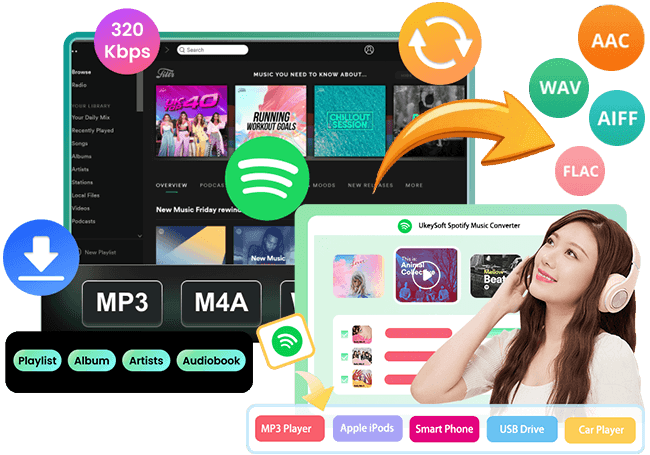
Spotify 음악을 MP3로 무료로 다운로드하고 싶으신가요?
UkeySoft Spotify Music Converter를 사용해 보세요
- Spotify의 노래, 플레이리스트, 앨범, 팟캐스트 및 오디오북을 다운로드하세요.
- Spotify 음악을 MP3, WAV, FLAC, M4A 및 기타 형식으로 일괄 변환
- 원본 음질, ID3 태그 및 Spotify 노래 가사를 유지합니다.
- Spotify 무료 또는 프리미엄 계정으로 음악을 다운로드하세요.
Spotify 음악을 MP3로 무료로 다운로드하고 싶으신가요?
UkeySoft Spotify Music Converter를 사용해 보세요
Spotify 음악을 MP3로 무료로 다운로드하고 싶으신가요?
UkeySoft Spotify Music Converter를 사용해 보세요
Spotify 음악을 MP3로 무료로 다운로드하고 싶으신가요?
UkeySoft Spotify Music Converter를 사용해 보세요
Spotify 음악을 MP3로 무료로 다운로드하고 싶으신가요?
UkeySoft Spotify Music Converter를 사용해 보세요
Spotify 음악을 MP3로 무료로 다운로드하고 싶으신가요?
UkeySoft Spotify Music Converter를 사용해 보세요
Spotify 음악을 MP3로 무료로 다운로드하고 싶으신가요?
UkeySoft Spotify Music Converter를 사용해 보세요
Spotify 음악을 MP3로 무료로 다운로드하고 싶으신가요?
UkeySoft Spotify Music Converter를 사용해 보세요
Spotify 음악을 MP3로 무료로 다운로드하고 싶으신가요?
UkeySoft Spotify Music Converter를 사용해 보세요
Spotify 음악을 MP3로 무료로 다운로드하고 싶으신가요?
UkeySoft Spotify Music Converter를 사용해 보세요
Spotify는 앨범을 트랙 순서대로 감상하고, 앨범 아트워크를 보고, 아티스트의 모든 음악을 탐색할 수 있는 인기 음악 플랫폼입니다. 하지만 Spotify에서 앨범을 다운로드하는 데에는 몇 가지 제한 사항이 있습니다. 프리미엄 계정을 사용하더라도 앱 내에서 오프라인으로만 앨범을 저장할 수 있습니다. 다운로드한 음악은 Spotify 계정에 연결되어 있어 일반 오디오 파일처럼 내보내거나, 전송하거나, 사용할 수 없습니다. 구독이 종료되거나 라이선스가 변경되면 다운로드한 음악에 대한 접근 권한을 잃을 수 있습니다.
일을 더 쉽게 하기 위해, 많은 Spotify 앨범 다운로더 MP3와 같은 일반적인 형식으로 노래를 저장하면서 앨범 아트와 트랙 정보를 유지하는 데 도움이 될 수 있습니다. 일부 도구는 심지어 다음과 같은 기능까지 제공합니다. 앨범 전체 및 플레이리스트를 무료로 다운로드하세요 그리고 기기에 저장하여 편리하게 재생하고 관리할 수 있습니다. 이 가이드에서는 다음 내용을 소개합니다. Spotify 앨범을 무료로 다운로드할 수 있는 최고의 온라인 다운로더 10가지 그리고 여러분에게 딱 맞는 제품을 찾도록 도와드리겠습니다. 더 자세한 내용을 알아보려면 계속 읽어보세요.
UkeySoft Spotify 음악 변환기 Spotify 앨범 다운로더 중 하나로, 사용자들이 앨범을 쉽게 다운로드할 수 있도록 설계되었습니다. Spotify 앨범과 플레이리스트를 MP3로 다운로드하세요 Spotify를 비롯한 다양한 인기 오디오 형식을 지원합니다. 전체 앨범과 재생 목록을 무료로 다운로드하여 컴퓨터에 실제 오디오 파일로 저장하고 자유롭게 재생할 수 있습니다. 다운로드 과정에서 트랙 번호, 발매 연도, 앨범 아트워크 등의 중요한 메타데이터는 그대로 유지됩니다. 여러 앨범을 한 번에 추가하여 일괄 다운로드할 수도 있어 시간을 절약할 수 있습니다. 출력 오디오 품질은 최대 320kbps MP3 또는 FLAC 무손실로, Spotify 스트리밍과 유사한 음질을 제공합니다.
👍UkeySoft Spotify 음악 변환기의 주요 기능
Spotify, Apple Music, Amazon Music, Tidal, Deezer, YouTube Music, Pandora 등 여러 스트리밍 플랫폼의 음악을 MP3로 변환할 수 있는 도구가 필요하시다면, UkeySoft MusicOne 변환기 좋은 선택입니다.
1단계. Spotify 변환기를 열고 Spotify 계정에 로그인하세요.
UkeySoft Spotify Music Converter는 Windows 및 Mac 컴퓨터 모두에서 작동합니다. 올바른 버전을 다운로드하여 컴퓨터에 설치하세요. 설치 후 프로그램을 실행하고 Spotify 계정에 로그인하십시오.
로그인 후에는 소프트웨어에 내장된 Spotify 웹 플레이어를 통해 좋아하는 노래를 직접 검색하고 재생할 수 있습니다.
2 단계. MP3을 출력 형식으로 선택하십시오.
오른쪽 상단의 설정 아이콘을 클릭하여 설정 창을 여세요. 기본 출력 형식은 무손실 M4A입니다. MP3는 대부분의 기기와 미디어 플레이어에서 지원되므로 출력 형식을 MP3로 선택하는 것이 좋습니다.
3단계. Spotify 앨범 추가
Spotify 웹 플레이어에 내장된 플레이어를 사용하여 변환하려는 앨범을 찾아 엽니다. 그런 다음 + 아이콘을 클릭하여 변환 목록에 추가합니다. 프로그램이 자동으로 앨범을 분석하고 모든 트랙을 변환 대기 목록에 추가합니다.
기본적으로 모든 곡이 선택되어 있지만, 다운로드하고 싶지 않은 곡은 선택을 해제할 수 있습니다.
4단계. Spotify 앨범을 MP3로 변환하기 시작하세요
Spotify 앨범을 MP3로 변환하려면 '변환' 버튼을 클릭하세요. 이 소프트웨어는 최대 16배 빠른 변환 속도를 지원하여 시간을 절약해 줍니다.
5단계. 변환된 노래를 찾으세요
변환이 완료되면 파란색 '출력 폴더' 버튼을 클릭하여 저장 폴더를 여세요. 변환된 Spotify 노래들이 모두 MP3 형식으로 저장되어 있는 것을 확인할 수 있습니다.
SpotDownload를 사용하면 Spotify 앨범 전체를 MP3 파일로 무료로 내보낼 수 있습니다. 다운로드 용량 제한이 없으며 처리 속도도 빠릅니다. 이 Spotify 앨범 다운로더를 사용하면 Spotify 앨범 링크를 URL 입력란에 복사하여 붙여넣고 다운로드 버튼을 클릭하기만 하면 앨범이나 트랙을 간편하게 추가할 수 있습니다.
1 단계 Spotify 앨범 링크를 복사하여 SpotDownload 입력란에 붙여넣은 다음 다운로드를 클릭하세요.
2 단계 서버에서 앨범의 모든 곡을 불러온 후, '모든 곡 다운로드'를 클릭하여 앨범 전체를 컴퓨터에 저장하세요. 원하시는 경우 개별 곡을 하나씩 다운로드할 수도 있습니다.
SpotDown의 장점과 단점
✅ 장점
Spotify 앨범 전체를 완전히 무료로 다운로드할 수 있습니다.
Spotify 앨범을 MP3로 빠르게 온라인 변환해 드립니다.
❌ 단점
여러 곡을 한 번에 일괄 다운로드하는 기능은 지원하지 않습니다.
오디오 소스는 Spotify에서 직접 가져오는 것이 아니라 YouTube에서 가져옵니다.
SpotiDown Downloader를 사용하면 Spotify의 노래, 앨범, 재생 목록을 고음질 MP3 파일로 변환할 수 있습니다. 앨범이나 재생 목록을 다운로드할 때, 이 Spotify MP3 다운로더는 모든 트랙을 하나의 ZIP 파일로 압축하여 다운로드 및 관리를 간편하게 하고 저장 공간을 절약할 수 있도록 도와줍니다.
1 단계 복사한 Spotify 앨범 링크를 SpotiDown 웹사이트에 붙여넣고 다운로드를 클릭하여 시작하세요.
2 단계 앨범 다운로드를 클릭하여 전체 앨범을 ZIP 파일로 컴퓨터에 저장하세요. 앨범의 모든 트랙을 다운로드하려면 프리미엄 업그레이드가 필요합니다. 무료 사용자는 앨범당 최대 5곡까지 다운로드하거나, MP3 다운로드를 클릭하여 개별 트랙을 다운로드할 수 있습니다.
참고 : 앨범 전체 또는 재생 목록을 성공적으로 다운로드하려면 광고 차단 기능을 비활성화하세요.
Spotidown.app의 장단점
✅ 장점
Spotify 앨범 트랙을 MP3 파일로 다운로드할 수 있는 무료 온라인 도구입니다.
고화질 앨범 커버 이미지 다운로드를 지원합니다.
❌ 단점
앨범 전체를 일괄 다운로드하려면 프리미엄 업그레이드가 필요합니다.
SpotiSongDownloader는 Spotify 노래, 앨범, 재생목록을 최대 320kbps 음질로 다운로드할 수 있는 온라인 MP3 다운로드 도구입니다. 무료 다운로드에는 제한이 있습니다. MP3와 M4A 출력 형식을 모두 지원합니다. 웹 기반 다운로더이므로 컴퓨터와 휴대폰 등 다양한 기기에서 사용할 수 있어 소프트웨어를 설치할 필요 없이 Spotify 앨범을 간편하게 다운로드할 수 있습니다. 무료 앨범 다운로드 시에는 공식 Spotify 파일이 아닌 YouTube에서 가져온 오디오 파일이 사용될 수 있다는 점에 유의하세요.
1 단계 Spotify 앨범 링크를 복사하여 Spotify 다운로더 웹사이트의 온라인 입력란에 붙여넣으세요.
2 단계 다운로드를 클릭한 다음, ZIP 다운로드 또는 다운로드 링크 생성 중 하나를 선택하고 원하는 오디오 품질을 선택하세요.
구독 중이시라면 앨범 전체를 ZIP 파일로 한 번에 다운로드하실 수 있습니다. 구독하지 않으신 경우에는 첫 두 곡만 ZIP 파일로 다운로드 가능합니다. 필요에 따라 개별 곡도 다운로드하실 수 있습니다.
SpotiSongDownloader의 장단점
✅ 장점
Spotify 앨범 음악을 MP3로 온라인에서 바로 다운로드하세요.
앨범 재생 목록 일괄 다운로드를 지원합니다.
❌ 단점
완전히 무료로 사용할 수 있는 것은 아닙니다.
모든 태그가 포함된 무제한 앨범 다운로드를 위해서는 유료 구독이 필요합니다.
최대 음질은 320kbps MP3이며, 무손실 FLAC 옵션은 제공되지 않습니다.
SpotDL은 노래, 재생 목록, 앨범, 아티스트 인기곡 등 다양한 Spotify 콘텐츠 유형에서 MP3 파일을 다운로드할 수 있도록 지원합니다. 다운로드된 음원은 Spotify에서 스트리밍되는 버전과 유사한 고음질을 유지합니다. 이 도구를 사용하면 다운로드 용량 제한 없이 방대한 음악 라이브러리에 접근할 수 있습니다.
1 단계 Spotify 앨범 링크를 SpotDL 입력란에 붙여넣고 시작을 클릭하세요.
2 단계 각 트랙 옆에 있는 '변환'을 클릭하면 앨범 수록곡을 하나씩 다운로드할 수 있습니다.
SpotDL의 장점과 단점
✅ 장점
Spotify 앨범의 각 트랙을 무료로 다운로드할 수 있습니다.
앨범 다운로드 파일을 하나로 통합하여 정리하기 쉽게 해줍니다.
❌ 단점
앨범 일괄 다운로드 및 더 높은 음질 옵션을 이용하려면 프리미엄 업그레이드가 필요합니다.
무료 버전은 앨범에서 한 곡씩만 다운로드할 수 있습니다.
SpotiDownload는 Spotify 앨범의 모든 곡을 오프라인 감상을 위한 MP3 파일로 변환해주는 온라인 도구입니다. 완전 무료로 사용할 수 있으며, 앨범의 모든 곡을 다운로드 가능한 MP3 파일로 저장할 수 있습니다. SpotiDownload는 Spotify의 곡, 재생 목록, 앨범, 팟캐스트 링크를 지원합니다.
1 단계 Spotify 앨범 URL을 복사하여 SpotiDownload 웹사이트의 입력란에 붙여넣은 다음 다운로드를 클릭하세요.
2 단계 'ZIP 다운로드'를 선택하고 서버에서 모든 트랙을 불러올 때까지 기다리세요. 준비가 완료되면 전체 앨범이 컴퓨터에 저장됩니다.
SpotiDownloader의 장점과 단점
✅ 장점
Spotify 앨범을 일괄 다운로드하는 것이 완전히 무료입니다.
최대 320kbps 음질의 MP3 다운로드를 지원합니다.
❌ 단점
Spotify 앨범 링크는 한 번에 하나만 처리할 수 있습니다.
SpotMate는 Spotify 앨범 다운로드에 있어 완전 무료는 아니며, 특히 무손실 FLAC 음질을 원하는 경우에는 더욱 그렇습니다. 하지만 기본적인 기능은 무료로 이용할 수 있습니다. Sidify Music Converter처럼 SpotMate도 안드로이드 버전이 있어 앱을 설치하고 안드로이드 스마트폰에서 Spotify 앨범을 직접 다운로드할 수 있습니다. 여러 앨범을 한꺼번에 다운로드하거나 무손실 음질로 다운로드하는 등의 고급 기능을 사용하려면 프로 버전으로 업그레이드해야 합니다.
1 단계 Spotify 앨범 URL을 SpotMate 온라인 다운로더에 붙여넣고 시작을 클릭하세요.
2 단계 앨범 전체를 하나의 파일로 다운로드하려면 프리미엄 플랜을 선택하세요. 무료 사용자는 앨범 수록곡을 개별적으로 다운로드할 수 있습니다.
SpotMate의 장점과 단점
✅ 장점
Spotify 노래, 앨범 및 재생 목록의 무료 다운로드를 지원합니다.
고음질 무손실 FLAC 다운로드를 지원합니다.
❌ 단점
전체 앨범 다운로드 및 FLAC 무손실 음질을 이용하려면 프리미엄 업그레이드가 필요합니다.
SpotiFlyer는 Spotify 앨범에서 MP3 오디오를 쉽게 추출할 수 있는 안드로이드 기반 Spotify 다운로더입니다. Spotify 음악을 안드로이드 스마트폰에 직접 다운로드하고 싶다면 이 앱이 편리한 선택입니다. 앨범 재생 목록에서 일괄 다운로드를 지원하며 다운로드 속도도 빠릅니다.
1 단계 Spotify 앱에서 Spotify 앨범 링크를 복사하여 SpotiFlyer 앱에 붙여넣으세요.
2 단계 앨범 트랙을 선택하고 '변환'을 탭한 다음, '다운로드'를 다시 탭하여 각 곡을 기기에 하나씩 저장하세요.
SpotiFlyer의 장단점
✅ 장점
안드로이드 사용자를 위해 설계된 무료 Spotify 앨범 다운로더입니다.
❌ 단점
인터페이스에 배너 광고가 포함되어 있습니다.
Spowload는 다른 도구들이 제대로 작동하지 않을 때 유용한 Spotify 앨범 다운로더입니다. Spotify 링크를 입력받아 앨범이나 플레이리스트의 곡들을 MP3 형식으로 변환해 줍니다. 특히 100곡이 넘는 대용량 Spotify 앨범을 다운로드할 때 유용합니다. 또한 곡 정보 및 메타데이터와 같은 중요한 ID3 태그 정보도 그대로 유지합니다.
1 단계 Spotify 앨범 링크를 다운로드 입력란에 붙여넣고 시작을 클릭하세요.
2 단계 각 트랙 옆에 있는 '변환'을 클릭한 다음 '다운로드'를 클릭하여 노래를 기기에 하나씩 저장하세요.
Spowload의 장단점
✅ 장점
Spotify 앨범 링크에서 노래를 추출하고 다운로드할 수 있는 무료 도구입니다.
❌ 단점
앨범 수록곡 일괄 다운로드는 지원하지 않습니다.
이 사이트에는 다른 웹사이트로 연결되는 광고가 포함되어 있을 수 있습니다.
UkeySoft MusicOne 변환기 Spotify 앨범 다운로더 중 하나인 이 프로그램은 Spotify 앨범과 재생 목록을 MP3, M4A, AAC, FLAC, WAV, AIFF 등 다양한 오디오 형식으로 저장할 수 있도록 도와줍니다. 이 프로그램을 사용하면 다음과 같은 작업을 수행할 수 있습니다. 앨범 전체 및 플레이리스트를 무료로 다운로드하세요 다운로드한 음원을 로컬 오디오 파일로 저장하여 편리하게 재생할 수 있습니다. 앨범 아트, 트랙 번호, 아티스트 이름, 앨범 정보 등 모든 메타데이터를 보존하여 체계적인 음악 라이브러리 관리가 가능합니다. 일괄 다운로드, 고음질 출력, 사용하기 쉬운 인터페이스를 갖춘 UkeySoft MusicOne Converter는 모든 중요 정보를 유지하면서 Spotify 앨범 음악을 오프라인에서 쉽고 효율적으로 즐길 수 있도록 도와줍니다.
👍UkeySoft MusicOne 변환기의 주요 기능
1단계. 스트리밍 음악 서비스를 선택하세요
Windows 또는 Mac 컴퓨터에서 UkeySoft MusicOne Converter를 실행합니다. 메인 화면에서 Apple Music, Spotify, Amazon Music, YouTube Music, Pandora, Deezer, Tidal 등 지원되는 서비스 중에서 원하는 스트리밍 플랫폼을 선택합니다. 여기서는 Spotify를 선택하세요.
2단계. 음악 계정에 로그인
프로그램 내에 내장된 웹 플레이어를 사용하여 계정에 로그인하세요.
로그인 후에는 전체 음악 라이브러리를 탐색하고 내장 브라우저에서 바로 노래를 재생할 수 있습니다.
3 단계. MP3를 출력 형식으로 설정
'환경설정'을 클릭하여 설정 창을 엽니다. 여기에서 출력 형식을 MP3로 선택할 수 있습니다. 또한 출력 음질, 앨범 커버 음질, 출력 폴더 위치 및 기타 설정을 조정할 수 있습니다.
4단계. Spotify 앨범 추가
메인 화면으로 돌아가서 다운로드하려는 Spotify 앨범을 엽니다. 오른쪽에 있는 녹색 '+' 버튼을 클릭하여 앨범을 다운로드 목록에 추가합니다.
기본적으로 모든 곡이 선택되어 있습니다. 트랙 선택을 해제하고 원하는 곡만 선택할 수 있습니다.
5단계. 앨범을 MP3로 변환하기 시작하세요
변환 버튼을 클릭하여 선택한 앨범 트랙을 MP3로 다운로드 및 변환하세요. 프로그램은 선택한 모든 곡을 MP3 파일로 컴퓨터에 저장합니다.
6단계. 다운로드한 음악 파일 보기
변환이 완료되면 파란색 출력 폴더 아이콘을 클릭하여 폴더를 열고 다운로드한 음악 파일에 액세스하세요.
| 출력 형식 | 출력 품질 | 배치 다운로드 | 다운로드 속도 | ID3 태그 유지 | 호환성 | 가격 | 평가 | |
|---|---|---|---|---|---|---|---|---|
| UkeySoft Spotify 음악 변환기 | MP3, M4A, AAC, FLAC, WAV 및 AIFF | 320kbps 무손실 | 가능 | 16X | 가능 | 윈도우, 맥 | 월간: $14.95 연간: $59.95 평생: $89.95 |
***** |
| 스팟다운 | MP3 | 224kbps | 아니 | 10X | 아니 | 모든 브라우저 | 무료 | **** |
| Spotidown.app | MP3 | 320kbps | 아니 | 10X | 가능 | 모든 브라우저 | $20 | *** |
| SpotiSong다운로더 | MP3 | 320kbps | 아니 | 10X | 아니 | 모든 브라우저 | $29.99/$15.99/$7.99 | *** |
| 스팟DL | MP3 | 320kbps | 아니 | 10X | 아니 | 모든 브라우저 | $5/$10/$15 | *** |
| 스포티다운로더 | MP3 | 320kbps | 아니 | 10X | 가능 | 모든 브라우저 | 무료 | **** |
| Spotmate.온라인 | MP3, FLAC | 320kbps | 아니 | 10X | 가능 | 안드로이드, 모든 브라우저 | $5/$10/$15 | *** |
| 스포티플라이어(안드로이드) | MP3 | 320kbps | 가능 | 5X | 아니 | Android | 무료 | *** |
| 스포우로드 | MP3 | 131kbps | 아니 | 5X | 아니 | 모든 브라우저 | 무료 | *** |
| UkeySoft MusicOne 변환기 | MP3, M4A, AAC, FLAC, WAV 및 AIFF | 320kbps 무손실 | 가능 | 16X | 가능 | 윈도우, 맥 | 월간: $55.95 연간: $129.95 평생: $159.95 |
***** |
Q1. 다운로드한 앨범은 Spotify의 원래 소스에서 가져온 것인가요?
일부 온라인 변환기는 YouTube와 같은 타사 플랫폼에서 일치하는 노래를 가져옵니다. 전문 데스크톱 도구는 다음과 같습니다. UkeySoft Spotify 음악 변환기 UkeySoft MusicOne 변환기 Spotify 스트림에서 오디오를 직접 다운로드하여 원음질과 앨범 구조를 유지할 수 있습니다.
Q2. 다운로드 후에도 앨범 트랙 순서는 그대로 유지되나요?
고품질 도구는 앨범의 원래 트랙 순서를 자동으로 유지합니다. 기본적인 온라인 도구는 노래를 알파벳순이나 무작위로 정렬할 수 있으므로 수동으로 순서를 다시 지정해야 할 수도 있습니다.
Q3. 앨범과 함께 팟캐스트, 오디오북 또는 기타 콘텐츠를 다운로드할 수 있나요?
일부 고급 도구는 음악 앨범뿐만 아니라 팟캐스트 및 기타 Spotify 콘텐츠도 지원합니다. 대부분의 온라인 앨범 다운로더는 음악 트랙만 지원합니다.
Spotify 앨범 및 플레이리스트 다운로드는 단순히 음악 파일을 저장하는 것만이 아닙니다. 모든 것을 체계적이고 정확하게 유지하는 것도 중요합니다. 좋은 다운로더는 앨범의 트랙 순서를 유지하고, 곡 정보와 앨범 아트워크를 저장하며, 원본 음질을 보존해야 합니다. 온라인에는 이러한 기능을 제공하는 다양한 다운로더가 있습니다. Spotify 앨범 다운로더 이 목록은 몇 곡의 노래를 다운로드할 수 있지만 앨범이나 재생 목록을 제대로 정리하지 못할 수도 있습니다.
다음과 같은 신뢰할 수 있는 Spotify 앨범 다운로더 UkeySoft Spotify 음악 변환기 UkeySoft MusicOne 변환기 쉽게 만들다 앨범 전체 및 플레이리스트를 무료로 다운로드하세요 메타데이터, 구조 및 오디오 품질을 변경하지 않고 그대로 유지합니다. 이를 통해 모든 기기에서 재생할 수 있는 완벽하고 잘 정리된 음악 라이브러리를 구축할 수 있습니다.

Chester는 항상 글쓰기, 프로그래밍 및 웹 개발에 큰 열정을 갖고 있었습니다. 그는 소프트웨어와 기술에 관한 글을 쓰는 것을 좋아하며 그의 작품은 일부 기술 블로그나 Tom's Hardware, CNET 등과 같은 포럼에 소개됩니다.

애플 뮤직 변환기
Apple Music을 다운로드하고 MP3, FLAC, AAC, M4A 및 WAV로 변환하여 모든 장치에서 재생할 수 있는 전문 Apple Music Converter입니다.
자유롭게 시도하세요 자유롭게 시도하세요
 자유롭게 시도하세요

음악 변환기 Spotify
Spotify 음악을 3배 더 빠른 속도로 일괄적으로 MP4, M4A, WAV, FLAC, AIFF, AAC 및 M16A로 다운로드할 수 있는 원스톱 Spotify 변환기 및 다운로더입니다.
자유롭게 시도하세요
자유롭게 시도하세요
자유롭게 시도하세요
자유롭게 시도하세요

Amazon Music Converter
Amazon Music 노래, 앨범, 재생 목록, 심지어 팟캐스트까지 MP3, AAC, WAV, FLAC, AIFF 및 M4A로 다운로드하여 모든 장치에서 오프라인으로 들을 수 있습니다.
자유롭게 시도하세요
자유롭게 시도하세요
자유롭게 시도하세요
자유롭게 시도하세요
댓글이 닫혀 죄송합니다.
제품
해법
저작권 © 2026 UkeySoft Software Inc. 모든 권리 보유.
 English
 Arabic
 Chinese (Simplified)
 Chinese (Traditional)
 Croatian
 Czech
 Danish
 Dutch
 English
 Estonian
 Finnish
 French
 German
 Greek
 Hebrew
 Hindi
 Hungarian
 Indonesian
 Italian
 Japanese
 Kazakh
 Korean
 Malay
 Norwegian
 Polish
 Portuguese
 Romanian
 Russian
 Slovenian
 Spanish
 Swedish
 Thai
 Turkish
 Ukrainian
 Vietnamese


댓글이 꺼져 있습니다!