By
צ'סטרעודכן ב- 07 באוגוסט 2026
<br>
סיכום
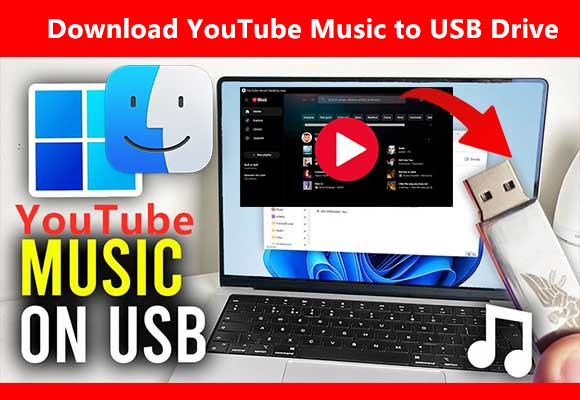
תוהים כיצד להוריד את YouTube Music לכונן USB? בפוסט הזה, נדריך אתכם שלב אחר שלב כיצד להוריד את YouTube Music למחשב שלכם ללא מנוי Premium. לאחר הורדת השירים, תוכלו להעביר אותם בקלות לכונן USB וליהנות משירים אהובים עליכם במצב לא מקוון בכל מכשיר.
YouTube Music היא בחירה מצוינת לגילוי והשמעה של מגוון רחב של שירים. עם זאת, ישנם מקרים בהם ייתכן שאין לכם גישה לאינטרנט או שתרצו לחסוך בנתונים. זה הזמן שבו הורדת YouTube Music והעברתה לכונן USB הופכת להיות שימושית. במדריך זה, נראה לכם כיצד לעשות זאת. הורד את YouTube Music לכונן USBבין אם אתם מנויי YouTube Music Premium, מנויי YouTube Premium או משתמשים בחינם, תוכלו להוריד ולהעביר שירים מ-YouTube Music לכונן הבזק מסוג USB לגיבוי, או להאזנה בכל מקום שתרצו באמצעות כונן הבזק מסוג USB.
תוכן
חלק 1. האם ניתן להוריד מוזיקה מיוטיוב ל-USB?
כשאתם מורידים שירים, פלייליסטים או אלבומים באמצעות אפליקציית YouTube Music, הם מופיעים ב"ספרייה" תחת הקטע "הורדות". עם זאת, קבצים אלה מוגנים על ידי YouTube Music, מה שאומר שלא ניתן להעביר או להעתיק אותם לכונן הבזק מסוג USB, גם אם יש לכם מנוי ל-YouTube Music Premium. אם אתם רוצים יותר חופש עם המוזיקה שלכם, במיוחד כדי לשמור שירים בכונן USB, תצטרכו להסיר את ההגנה של YouTube Music. כאן כלים כמו 4kFinder YouTube Music Converter שימושיים.
עם 4kFinder YouTube Music Converter, תוכלו להוריד רצועות של YouTube Music ולהמיר אותן לפורמטים שעובדים בכל מיני מכשירים גם ללא חשבון Premium. זה מאפשר לכם לבנות אוסף מוזיקה אופליין משלכם ולהשמיע אותו בקלות דרך כונן USB או נגני מדיה אחרים.
חלק 2. הפתרון הטוב ביותר להורדת מוזיקה מיוטיוב ל-USB
YouTube Music Premium מאפשר למשתמשים להוריד שירים להאזנה במצב לא מקוון, אך הקבצים נשארים מוגבלים בתוך האפליקציה. מצד שני, 4kFinder YouTube Music Converter מציע גמישות רבה יותר למשתמשי פרימיום וחינמיים כאחד על ידי שמירת רצועות YouTube Music ללא הגבלות DRM.
הכלי הטוב ביותר להורדת מוזיקה מיוטיוב ל-USB - 4kFinder YouTube Music Converter
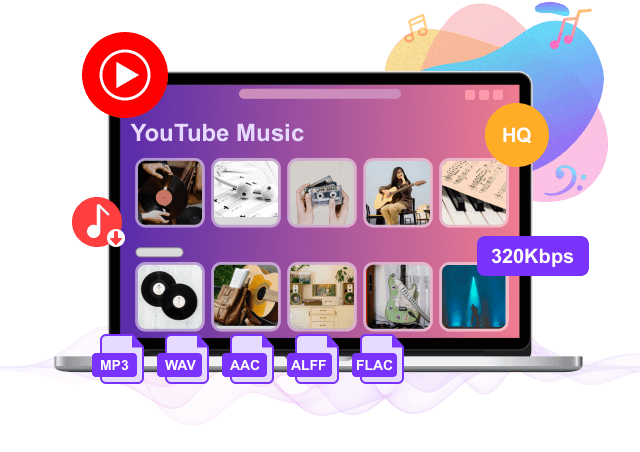
4kFinder YouTube Music Converter הוא כלי רב עוצמה המאפשר לך להוריד מוזיקה ישירות מנגן האינטרנט של YouTube Music במחשב שלך. בניגוד לאפליקציית YouTube Music, המאפשרת הפעלה במצב לא מקוון רק למשתמשי Premium, 4kFinder עובד עבור כולם. זה ממיר את יוטיוב מיוזיק ל-MP3, M4A, AAC, FLAC, WAV ו-AIFF, תוך שמירה על איכות שמע ללא אובדן נתונים ותגי ID3. לאחר ההורדה, המוזיקה שלכם נשמרת באופן מקומי, כך שתוכלו להאזין במצב לא מקוון בכל עת ואפילו להעביר את הקבצים לכונן USB לשמירה בטוחה. יתר על כן, 4kFinder מצויד בנגן אינטרנט מובנה של YouTube Music, כך שתוכלו לגלוש, לחפש, להוריד ולנגן בבת אחת, אין צורך להתקין את אפליקציית YouTube Music.
4kFinder YouTube Music Converter
- הורד את YouTube Music עם חשבון פרימיום בחינם.
- המר את YouTube Music ל-MP3, M4A, AAC, FLAC, WAV, AIFF.
- שמור על איכות שמע מקורית ותגי ID3.
- הורדה אצווה של YouTube Music במהירות מהירה פי 16.
- העברת מוזיקה מיוטיוב ל-USB ללא הגבלה.
- נגן אינטרנט מובנה של YouTube Music, אין צורך באפליקציות נוספות.
- שמרו על YouTube Music לצמיתות גם לאחר ההרשמה.
- תואם לחלוטין עם Windows ו-Mac.
ביקורות משתמשים של Ture מ Trustpilot
מדריך: איך להוריד מוזיקה מיוטיוב ל-USB
שלב 1. היכנס לחשבון YouTube Music שלך
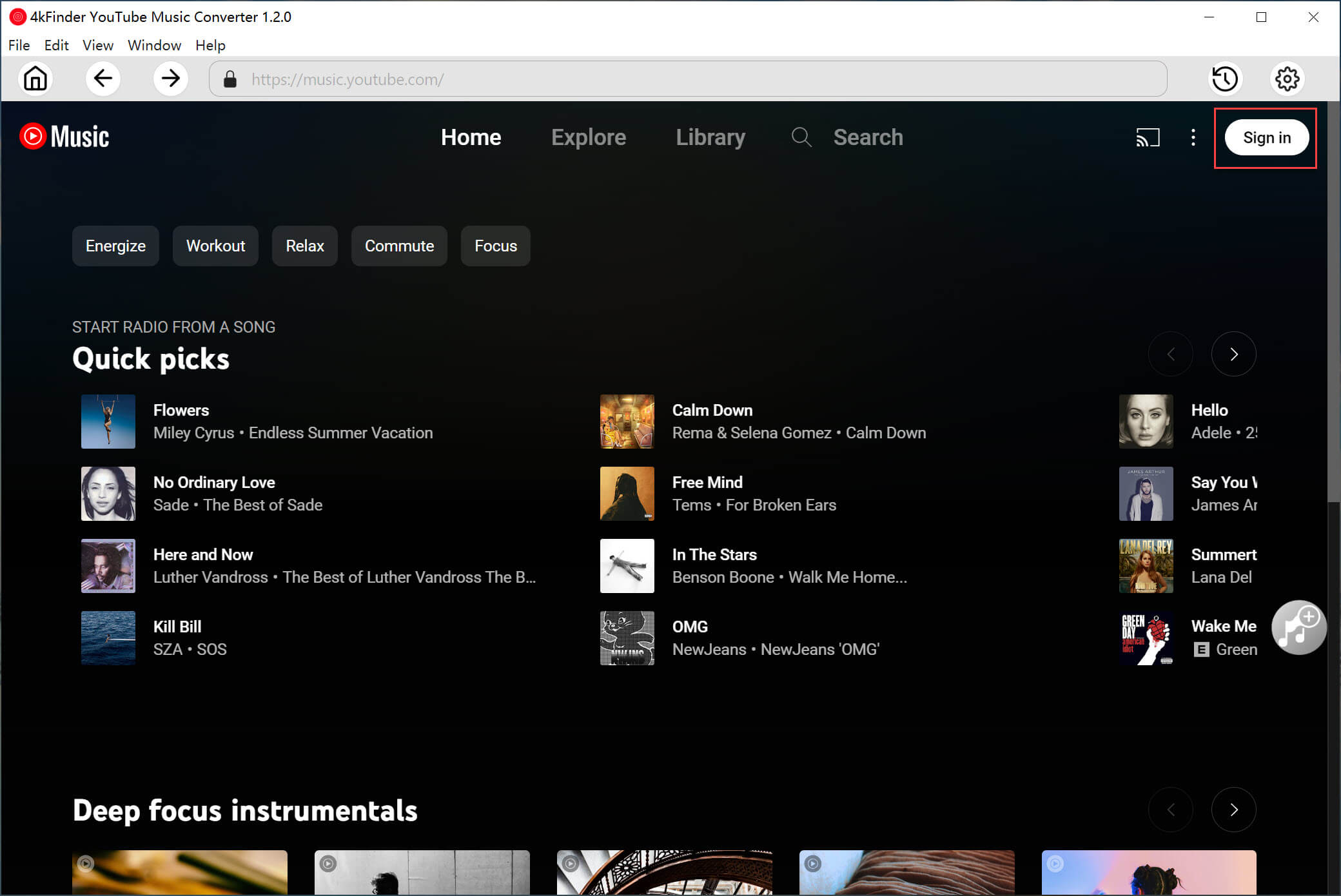
ראשית, הורידו והתקינו את 4kFinder YouTube Music Converter במחשב שלכם. פתחו את התוכנה ולחצו על "כניסה" כדי להתחבר לחשבון YouTube Music שלכם. תוכלו להשתמש בחשבון חינמי או פרימיום.
שלב 2. הגדר את פורמט הפלט
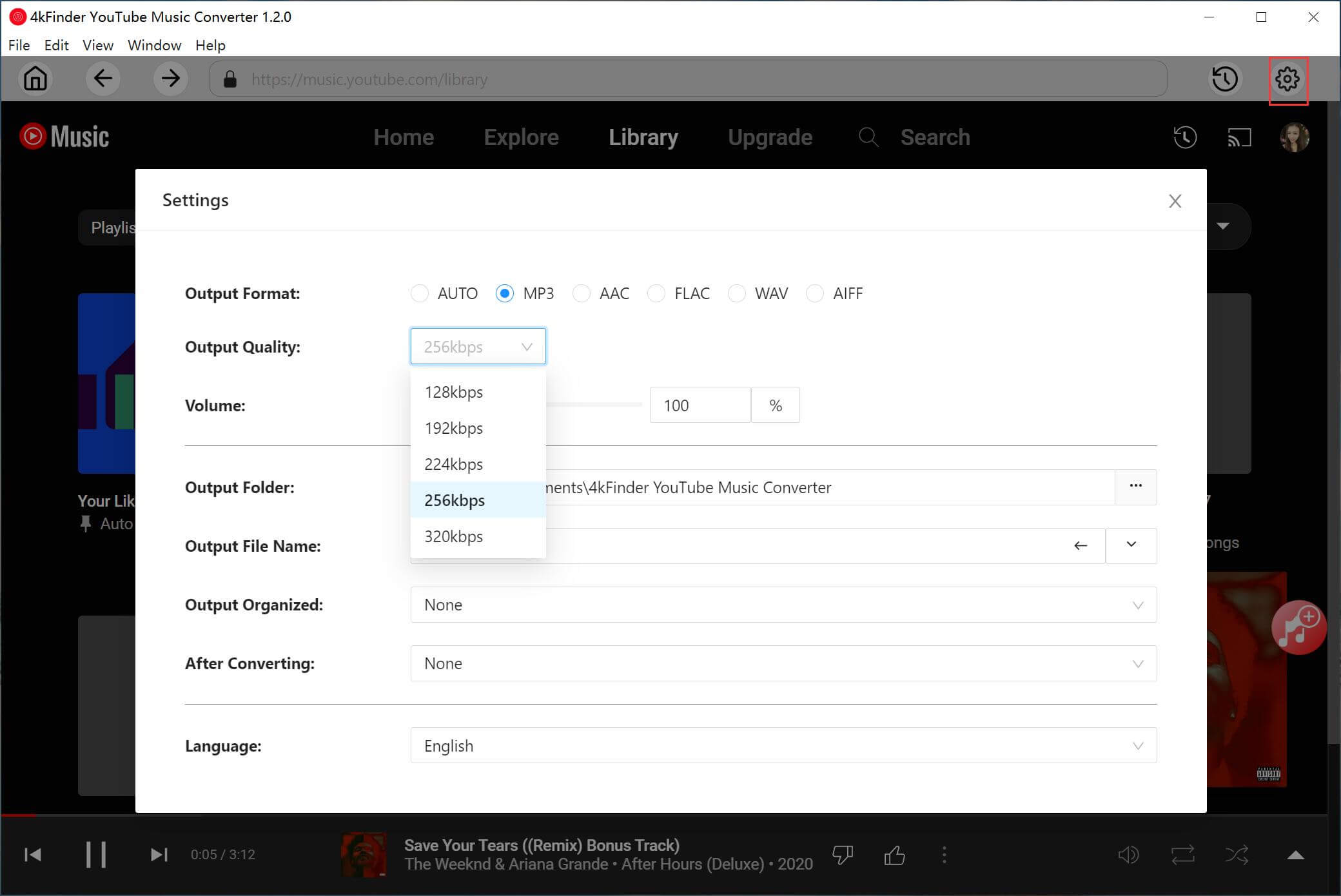
לחצו על סמל גלגל השיניים בפינה העליונה כדי לפתוח את ההגדרות. בחרו את פורמט הפלט המועדף עליכם, כמו MP3, והתאימו אפשרויות נוספות כגון איכות, קצב סיביות או תיקיית פלט במידת הצורך.
שלב 3. הוסף שירים, אלבומים או רשימות השמעה
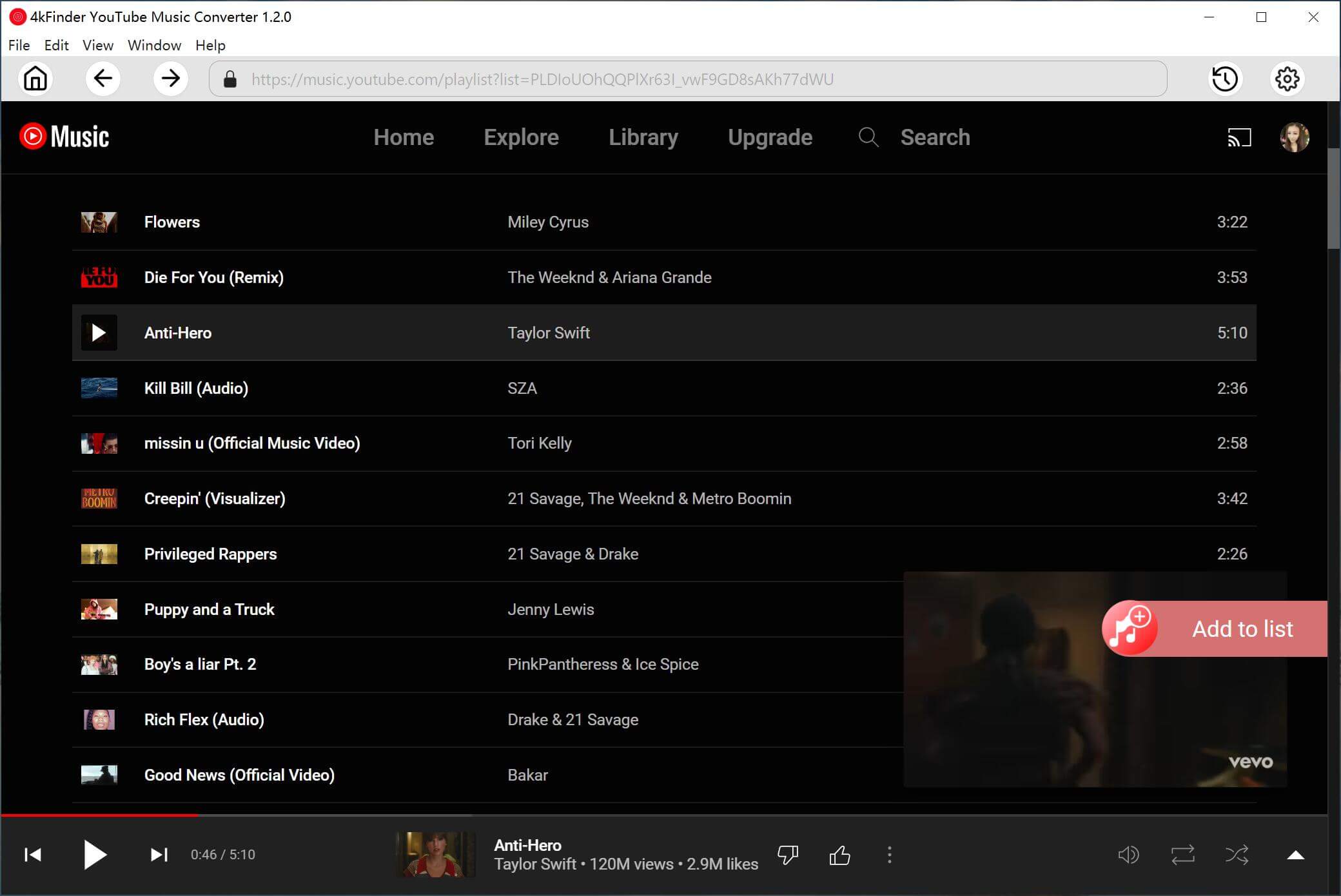
השתמשו בנגן האינטרנט המובנה של YouTube Music בממיר כדי לדפדף ולחפש מוזיקה. כשאתם מוצאים שיר, אלבום או רשימת השמעה שאתם אוהבים, פתחו אותו ולחצו על סמל ה-"+" האדום כדי להוסיף אותו לרשימת ההורדות.
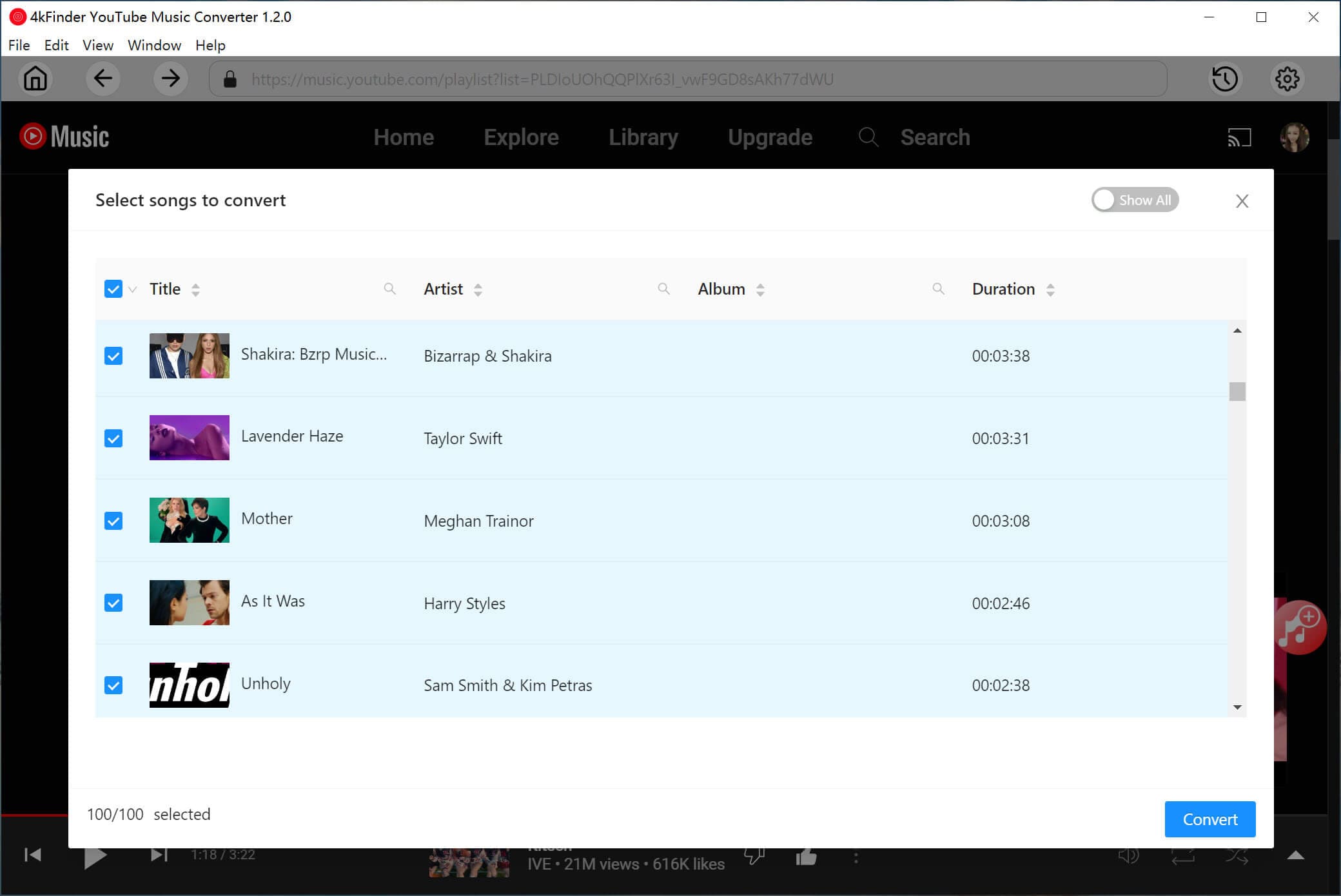
טיפ: הכלי יטען אוטומטית את כל השירים מהאלבום או מהפלייליסט, אך ניתן לבטל את הסימון של כל שיר שאינך רוצה להוריד.
שלב 4. התחל להוריד את YouTube Music
לאחר שבחרתם את השירים הרצויים, לחצו על כפתור "המרה". 4kFinder יתחיל להוריד ולהמיר את השירים מ-YouTube Music לפורמט שבחרתם.
![הורדת מוזיקה מיוטיוב ל-mp3]()
שלב 5. מצא את השירים שהורדת
לאחר השלמת ההמרה, לחצו על סמל השעון (היסטוריה) בפינה העליונה כדי לראות את המוזיקה שהורדתם. ניתן למיין לפי תאריך, אמן או אלבום. לחצו על סמל התיקייה הכחולה שליד שיר כדי לפתוח את התיקייה שבה הקבצים נשמרים.
![תצוגה מקדימה של mp3 מוזיקת יוטיוב]()
חלק 3. כיצד להעביר מוזיקה מיוטיוב ל-USB
על ידי ביצוע השלבים הבאים, תוכלו להעביר בקלות את קבצי YouTube Music שהורדתם מהמחשב שלכם לכונן הבזק מסוג USB, וכך להפוך את ספריית המוזיקה שלכם לניידת ומוכנה להנאה מכל מקום.
למשתמשי Windows:
שלב 1.
חבר את כונן ה-USB שלך ליציאת USB במחשב.
שלב 2.
פתחו את סייר הקבצים (לחצו על "Windows + E" או לחצו על סמל סייר הקבצים).
שלב 3.
מצא את התיקייה שבה נשמרות הורדות המוזיקה שלך מ-YouTube (מתוך 4kFinder YouTube Music Converter).
שלב 4.
גרור ושחרר את קבצי המוזיקה לתוך כונן ה-USB שלך.
למשתמשי מקינטוש:
שלב 1.
הכנס את כונן ה-USB שלך ליציאת USB ב-Mac.
שלב 2.
פתח חלון Finder (לחץ על סמל Finder או לחץ על "Command + N").
שלב 3.
אתר את התיקייה שבה מאוחסנים קבצי YouTube Music שהורדת.
שלב 4.
גררו ושחררו את קבצי המוזיקה לכונן ה-USB שלכם המופיע בסרגל הצד של Finder.
חלק 4. שאלות נפוצות להורדת מוזיקה מיוטיוב לכונן USB
שאלה 1. מהו פורמט המוזיקה הטוב ביותר עבור YouTube Music?
MP3 היא בחירה מצוינת, היא מציעה איכות צליל טובה עם קבצים קטנים. אם אתם רוצים איכות גבוהה יותר ויש לכם מספיק אחסון, FLAC היא בחירה מצוינת לאודיו ללא אובדן נתונים.
שאלה 2. האם ניתן להעביר שירים מ-YouTube Music Free לכונן USB?
כן! בעזרת 4kFinder, תוכלו להוריד שירים הן מהגרסה החינמית והן מהגרסה הפרימיום של YouTube Music ולשמור אותם על כונן USB.
שאלה 3. האם ניתן להשמיע קבצי MP3 של YouTube Music בכל מכשיר?
בהחלט. לאחר שתמירו את YouTube Music לקובץ MP3, תוכלו להשמיע את השירים במגוון מכשירים כמו מערכות שמע לרכב, מערכות סטריאו ביתיות, טלוויזיות חכמות ועוד, פשוט חברו את כבל ה-USB שלכם.
שאלה 4. האם ניתן להעביר רשימות השמעה או אלבומים מלאים לכונן USB?
כן, 4kFinder מאפשר לך להוריד רשימות השמעה ואלבומים שלמים מ-YouTube Music, כך שתוכל להעביר אותם בקלות לכונן USB בבת אחת.
שאלה 5. האם זה חוקי להעביר מוזיקה מיוטיוב לכונן USB?
זה תלוי באופן שבו אתה משתמש בקבצים. הורדות באמצעות 4kFinder הן לשימוש אישי בלבד, שיתוף או הפצה שלהן עלולים להפר את תנאי YouTube.
סיכום
YouTube Music פועל כמו שירות השכרה, ומשתמש בהצפנה מיוחדת כדי להגן על כל השירים שלו. משמעות הדבר היא שמשתמשי גרסה חינמית או פרימיום לא יכולים להעתיק מוזיקה ישירות לכונן USB. למרבה המזל, 4kFinder YouTube Music Converter מקל על זה. כלי זה מאפשר לך להמיר שירים, פלייליסטים, אלבומים או רצועות של אמנים מ-YouTube Music לפורמטים MP3 ופורמטים נפוצים אחרים. לאחר ההמרה, תוכל להעביר את המוזיקה בקלות לכונן הבזק מסוג USB. בקיצור, 4kFinder מעניק לך יותר חופש ליהנות מאוסף המוזיקה שלך מ-YouTube Music בכל מקום.
טיפ: דרישות מערכת:
נדרשת Windows 7 ואילך ב-64bit
הורד את YouTube Music ל-USB

לצ'סטר תמיד הייתה התלהבות רבה לכתיבה, תכנות ופיתוח אתרים. הוא אוהב לכתוב על תוכנה וטכנולוגיה, עבודותיו מוצגות בבלוגים או בפורומים טכנולוגיים כמו Tom's Hardware, CNET וכו'.
 English
 Arabic
 Chinese (Simplified)
 Chinese (Traditional)
 Croatian
 Czech
 Danish
 Dutch
 English
 Estonian
 Finnish
 French
 German
 Greek
 Hebrew
 Hindi
 Hungarian
 Indonesian
 Italian
 Japanese
 Kazakh
 Korean
 Malay
 Norwegian
 Polish
 Portuguese
 Romanian
 Russian
 Slovenian
 Spanish
 Swedish
 Thai
 Turkish
 Ukrainian
 Vietnamese








תגובות מושבתות!