By
Justin SabrinaAžurirano 07. kolovoza 2026. godine
Rezime
Pitate se kako prenijeti Apple Music na USB flash pogon? Slijedite naše korak-po-korak upute za prijenos vaših omiljenih Apple Music pjesama i popisa za reprodukciju na USB radi jednostavnog pristupa i prenosivosti, tako da možete reproducirati Apple Music offline bilo gdje putem veze USB pogona, kao što su multimedijski uređaji u automobilu, mobilni zvučnici, pametni televizori i igraće konzole.
Iako možemo streamati Apple Music na iPhoneu, iPadu, Android telefonu, računalu i drugim uređajima ovlaštenim od Applea, i čak nam omogućuje preuzimanje pjesama za reprodukciju izvan mreže, još uvijek postoje mnoga ograničenja za korištenje usluge Apple Music. Na primjer, čak i ako ste preuzeli Apple Music pjesme na svoj uređaj, ne možete prenijeti Apple Music preuzimanja na USB disk, dr. Vanjski tvrdi disk, MP3 player i drugi mobilni telefon izravno. Čak i kada preuzmete Apple Music, možete ih strujati samo unutar aplikacije Apple Music ili iTunes. Ako želite reproducirati Apple Music na drugim uređajima koji ne podržavaju Apple Music, kao što su stereo sustavi u automobilu, Bluetooth zvučnici, predlažemo da prebacite Apple Music na USB flash pogon.
![kopirajte Apple Music na USB disk]()
Stoga mnogi korisnici žele prebacite Apple Music na USB stickove/USB flash disk za sigurnosno kopiranje ili fleksibilnu reprodukciju na raznim uređajima putem USB flash pogona. Međutim, kako prenijeti Apple Music na USB pogon? Za preuzimanje Apple Musica na USB pogon, trebat će vam preuzimanje Apple Music pjesama u MP3 i stavite ih na USB pogon. U ovom članku ćemo vas naučiti 2 jednostavna načina za preuzmite Apple Music na USB pogon, tako da možete lako pristupiti svojim omiljenim pjesmama i popisima za reprodukciju i ponijeti ih sa sobom.
Dio 1. Mogu li pronaći preuzimanje Apple glazbe i prenijeti ga na USB Flash Drive
Ako ste preuzeli pjesme Apple Music za izvanmrežno slušanje na Windows ili Mac računalu, možda biste trebali pronaći Apple Music preuzimanja i prenijeti ih na USB flash pogon. U ovom ćemo vam dijelu reći gdje se pohranjuju Apple Music preuzimanja i objasniti zašto ne možemo izravno prenijeti Apple Music preuzimanja na USB pogon i druge uređaje.
Na Macu:
Ako ste preuzeli pjesme Apple Music putem aplikacije Music na Macbook/iMac, Apple Music preuzimanja pohranjuju se unutar same aplikacije Apple Music, to je datoteka u predmemoriji, te preuzete Apple Music datoteke nisu pohranjene na vašem Mac sustavu. Možete im pristupiti tako da otvorite odjeljak "Knjižnica" unutar aplikacije i zatim odaberete "Preuzeto". Preuzete pjesme su šifrirane, potrebna vam je važeća pretplata na Apple Music da biste im pristupili. Da biste pristupili preuzimanjima Apple Musica na Macu, možete otići na donju lokaciju kako biste ih pronašli:
macOS: /Korisnici/[Vaše korisničko ime]/Glazba/Glazba/Mediji/Glazba/
U sustavu Windows:
Možemo strujati Apple Music s iTunesom na računalu, ali Apple Music AAC datoteke dolaze s DRM zaštitom, iako ste ih preuzeli za izvanmrežnu reprodukciju s iTunesom, vidjet ćete da su sve preuzete datoteke M4P formata, koji je također zaštićena AAC audio datoteka. Te preuzete Apple Music M4P datoteke možete pogledati na donjoj lokaciji:
Windows: C:\Korisnici\Vašekorisničkoime\Music\iTunes\iTunes Media
Presuda
Preuzimanja Apple Musica zaštićena su Upravljanjem digitalnim pravima (DRM), čak i ako možete pronaći te preuzete Apple Music datoteke, potrebno je da vaša pretplata na Apple Music bude aktivna za pristup na ograničeno ovlaštenim uređajima, Apple Music ne možete staviti izravno na USB ili druge uređaje. Ako želite prenijeti Apple Music na USB disk, morat ćete prvo to učiniti preuzmite i pretvorite Apple Music u MP3 na vašem računalu. Zatim možete kopirati glazbene datoteke na USB pogon. Naučimo vas 2 učinkovita načina za preuzimanje i prijenos Apple Musica na bilo koji USB uređaj.
Dio 2. Preuzmite i prenesite Apple Music na USB pogon
Alati koji će vam trebati za preuzimanje i prijenos Apple Music na USB pogon:
- Računalo s operativnim sustavom Mac OS ili Windows OS - Windows 7/8/10/11 i Mac OS X 10.6 iznad.
- Pretplaćeni ste na Apple Music - nabavite sve pjesme i popis za reprodukciju iz trgovine Apple Music.
- USB flash pogon - Pohranite preuzetu MP3 Apple Music pjesmu za reprodukciju automobil, pametni TV, zvučnik itd.
- Tuxera NTFS za Mac - Alati za korisnike Maca za jednostavan prijenos preuzetih Apple Music pjesama na USB uređaje.
- UkeySoft Apple Music Converter (Metoda 1) - Profesionalni Apple Music downloader za grupno preuzimanje Apple Music pjesama/popisa za reprodukciju/albuma u MP3, M4A, WAV i AAC.
- Apple Music Downloader na mreži (Metoda 2) - Mrežno web mjesto za preuzimanje Apple Musica koje može besplatno preuzeti Apple Music pjesme u MP3.
Metoda 1. Preuzmite i prenesite Apple Music na USB disk putem Desktop Tool-a
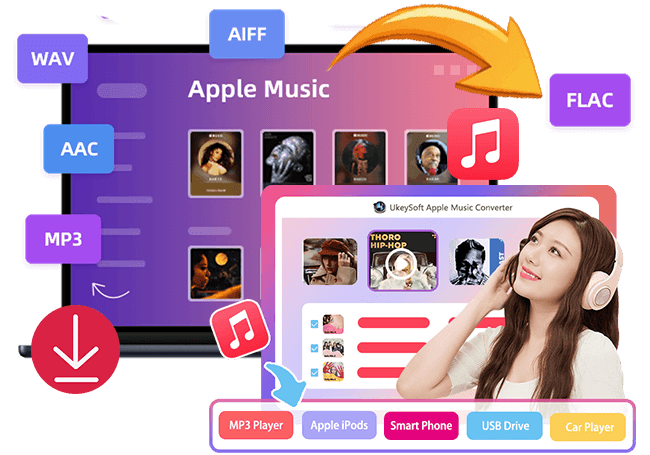
UkeySoft Apple Music Converter je profesionalni program za preuzimanje Apple glazbe u MP3 za vas. Pomoću ovog programa za preuzimanje Apple Music možete preuzeti Apple Music u MP3, M4A, AAC, AIFF, WAV, FLAC na računalu. Nakon preuzimanja Apple Musica u MP3 datoteke, MP3 Apple Music pjesme možete prenijeti na USB flash uređaj.
Ključne značajke UkeySoft Apple Music Converter:
- Izravno preuzimajte pjesme, popise za reprodukciju i albume Apple Musica.
- Pretvorite pjesme s Apple Musica u MP3, M4A, AAC, FLAC, WAV ili AIFF.
- Zadrži izvorne metapodatke pjesme nakon pretvorbe.
- Skupno preuzimanje pjesama i popisa za reprodukciju s Apple Musica.
- Do 16X veća brzina pretvorbe, podržano skupno preuzimanje.
- Ugrađen Apple Music web player, nema potrebe za instaliranjem aplikacije Apple Music.
- Potpuno kompatibilan s Windows i Mac računalom.
Želite li prenijeti Spotify glazbu na USB flash pogon za reprodukciju u automobilu? Spotify glazbeni pretvarač može vam pomoći, a to je besplatni Spotify alat za preuzimanje glazbe. Možete besplatno preuzeti Spotify glazbu u MP3, tako da možete prenijeti Spotify glazbu na USB flash pogon.
Trustpilot ocjena: 4.3 od 5 zvjezdica, 266 recenzija
Vodič: preuzmite Apple Music na USB disk
Sljedeći vodič vas uči kako preuzeti Apple Music pjesme u MP3 na PC/Mac. Zatim možete kopirati glazbene datoteke na USB pogon, memorijsku karticu, SD automobil, MP3 player, mobilne telefone i druge uređaje.
Korak 1. Pokrenite UkeySoft Apple Music Converter i prijavite se Apple ID-om
Preuzmite, instalirajte i pokrenite UkeySoft Apple Music Converter na vašem PC ili Mac računalu. Zatim kliknite "Prijava" sa svojim Apple ID-om.
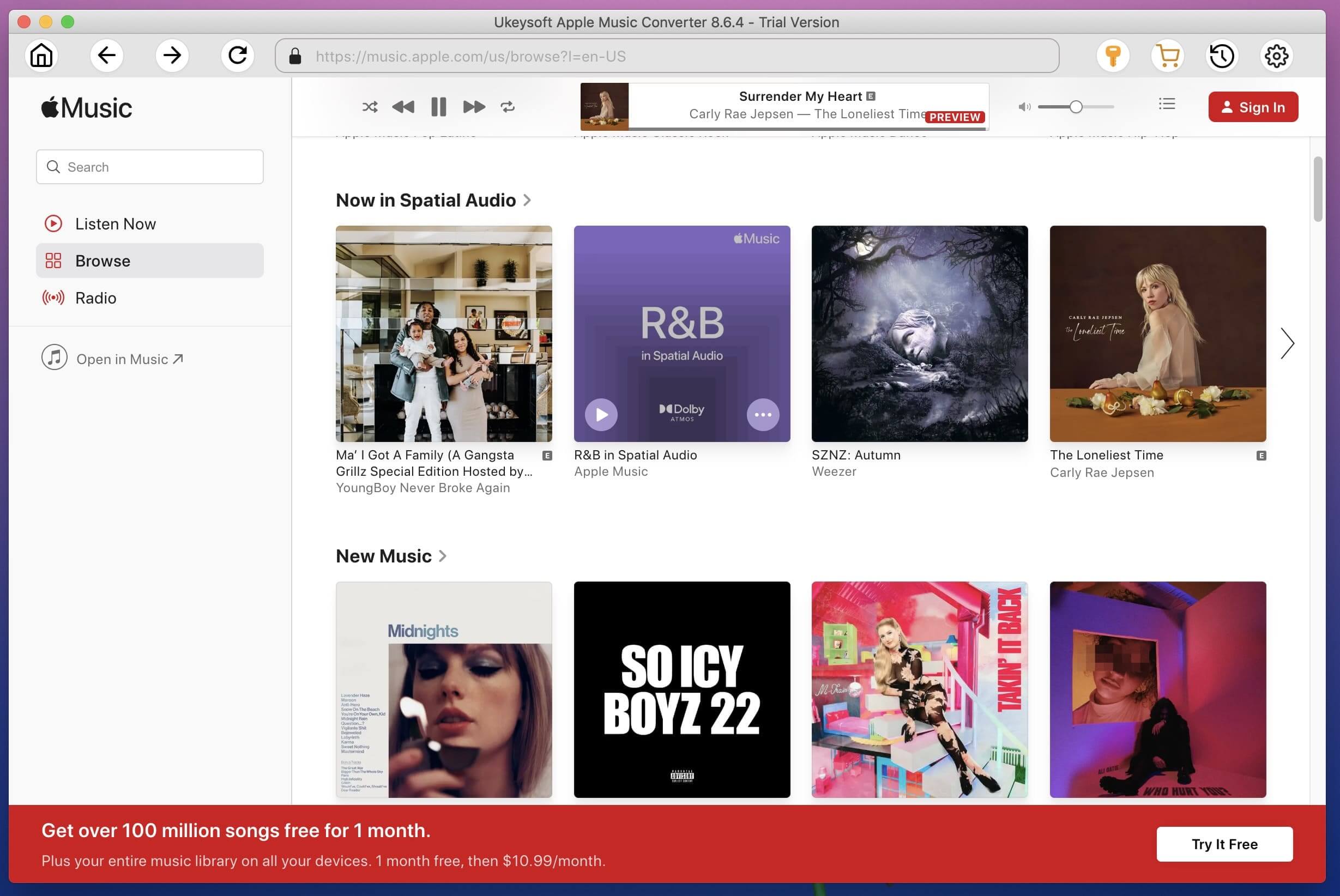
Ući ćete u web preglednik Apple Music i vidjeti svoju Apple Music biblioteku.
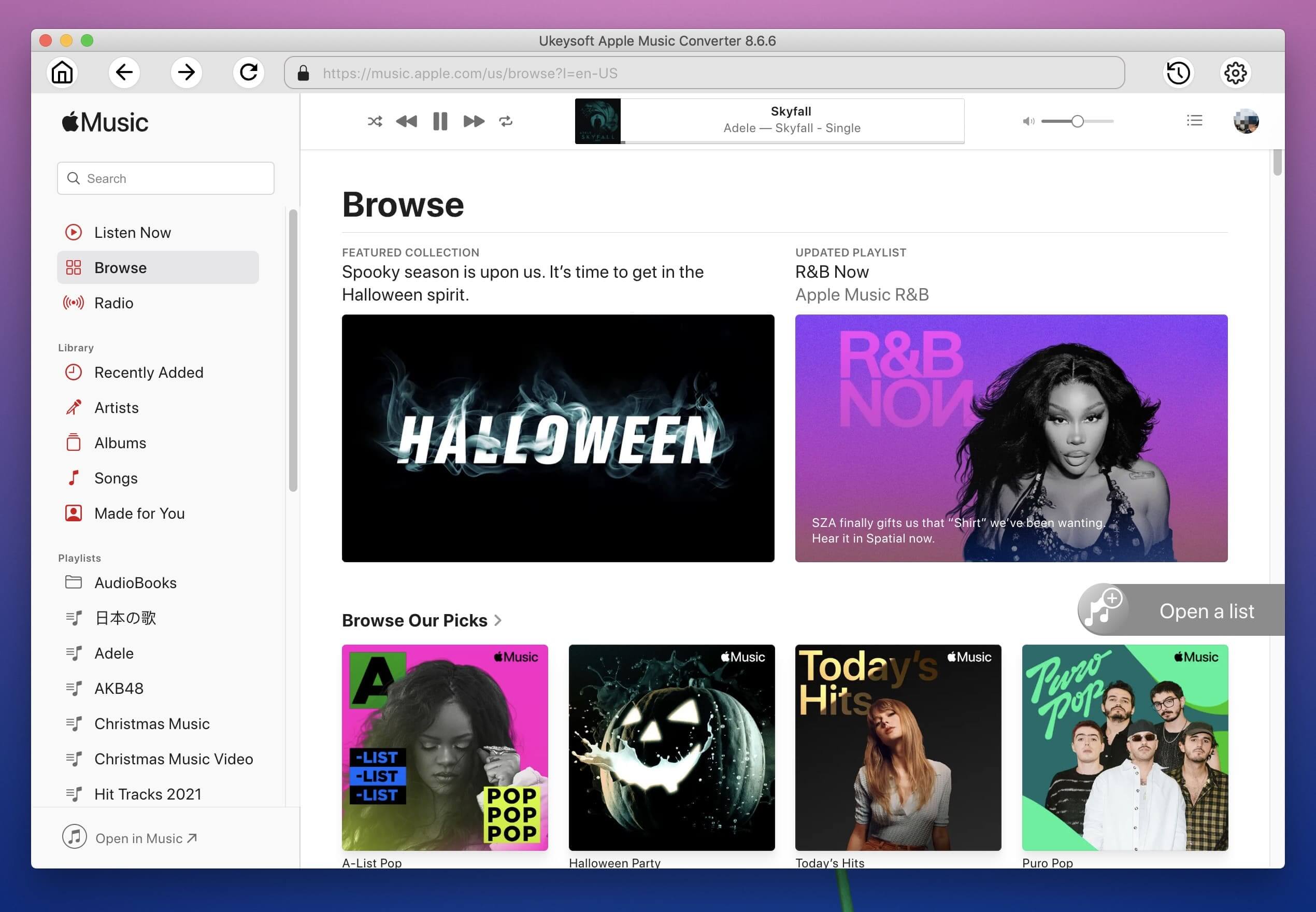
Korak 2. Odaberite MP3 kao izlazni format
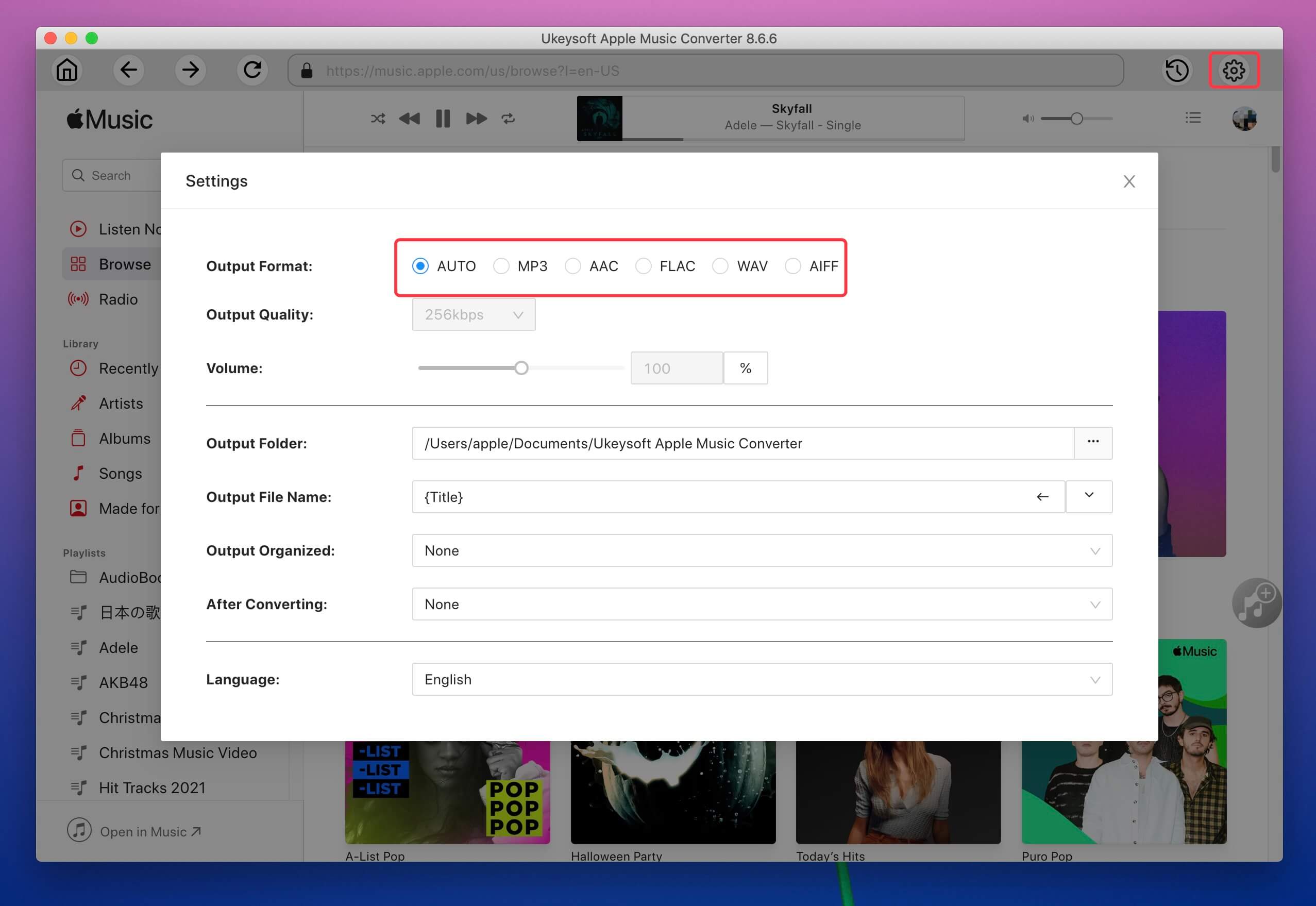
Kliknite na ikonu zupčanika u gornjem desnom kutu. Zadani format je AUTO M4A. Zatim odaberite izlazni format koji želite, ovaj vam softver omogućuje pretvaranje Apple Musica u MP3, M4A, AAC, WAV, AIFF, FLAC audio datoteke bez DRM-a, jer su MP3 i M4A formati najpopularniji izlazni audio formati većina uređaja i playera podržana, pa preporučujemo da odaberete "MP3" ili "M4A" kao izlazni audio format.
Za svaki izlazni format, UkeySoft Apple Music Converter pruža različite mogućnosti izlazne kvalitete: Visoka, Normalna i Niska s različitim bitrateom, SampleRateom i kanalima. Također možete prilagoditi glasnoću kako želite.
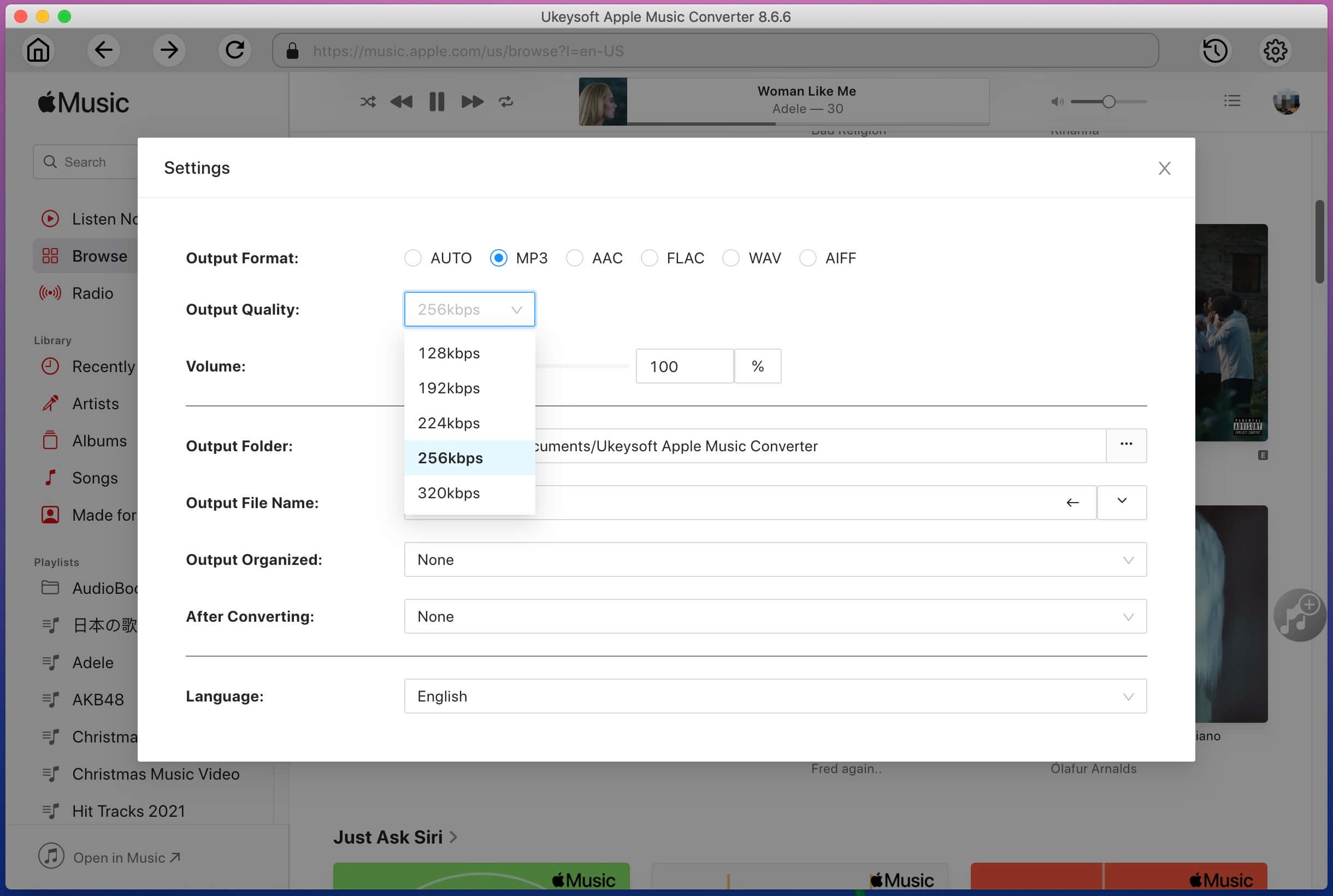
Naziv izlazne datoteke može sadržavati naslov, izvođača, album, TrackID i DiskID. Kliknite strelicu prema dolje da prilagodite format naziva izlazne datoteke ako želite.
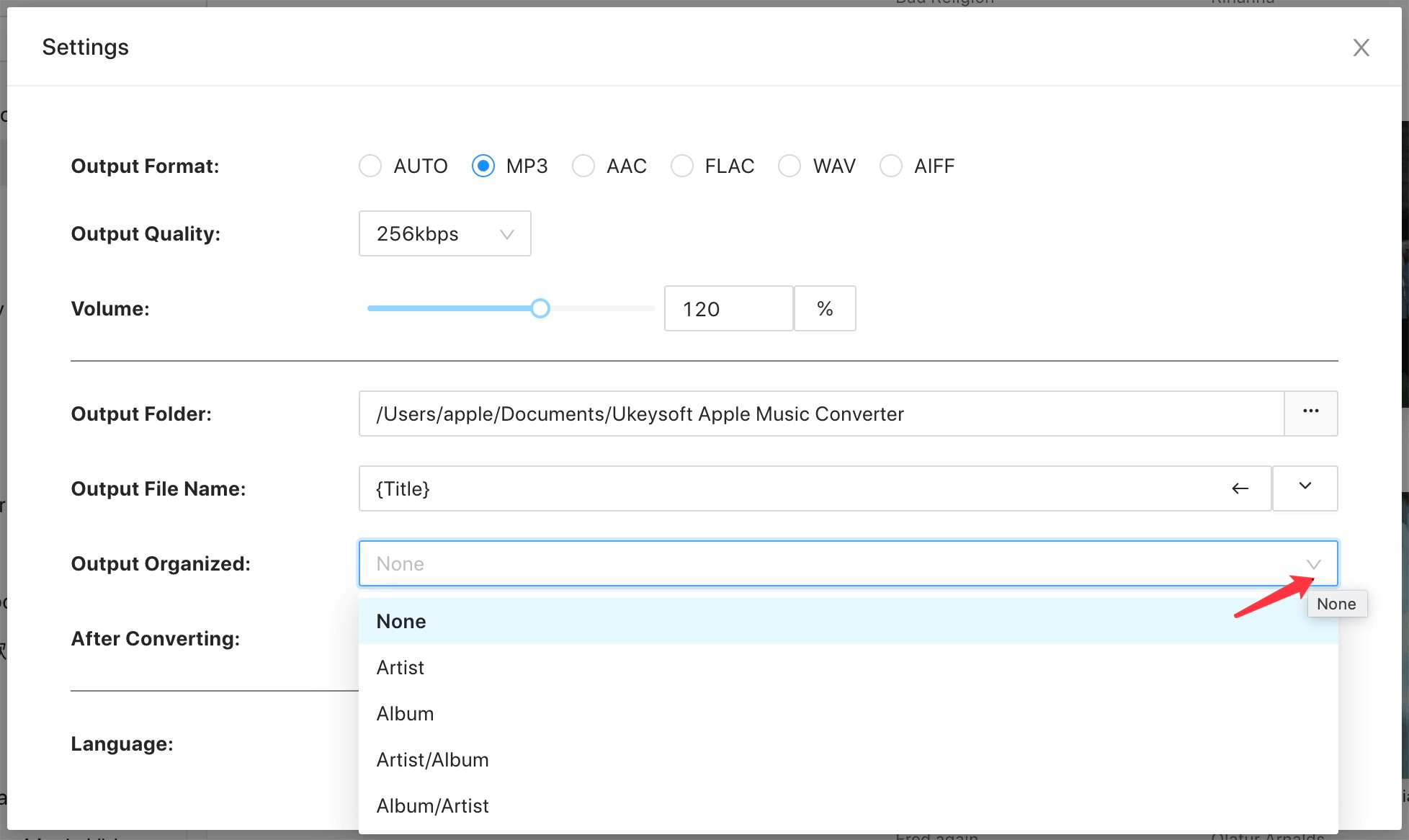
Korak 3. Odaberite Apple Music pjesme iz kojih želite ukloniti DRM
Nakon postavljanja izlaznog formata koji želite, morate dodati Apple Music pjesme u program. Možete koristiti funkciju "Traži" za izravno lociranje pjesama/popisa za reprodukciju Apple Musica i reprodukciju pjesama na mreži. Ako vam se pjesma sviđa, označite crvenu ikonu "+" s desne strane.
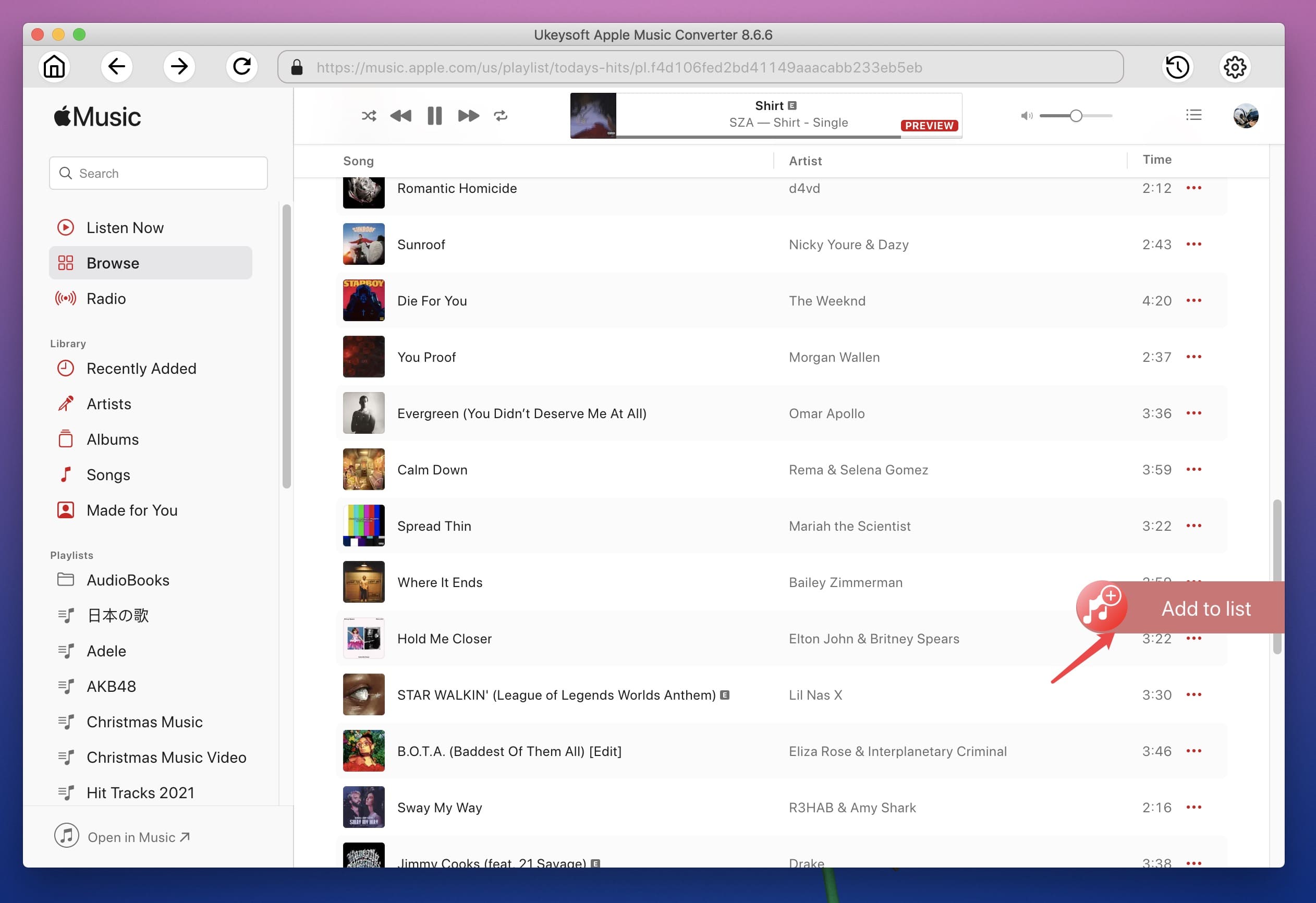
Ako odaberete popis za reprodukciju/album/izvođača, sve će pjesme na popisu za reprodukciju biti prikazane na popisu za pretvaranje. Provjerite i odaberite željene Apple Music pjesme koje želite spremiti.
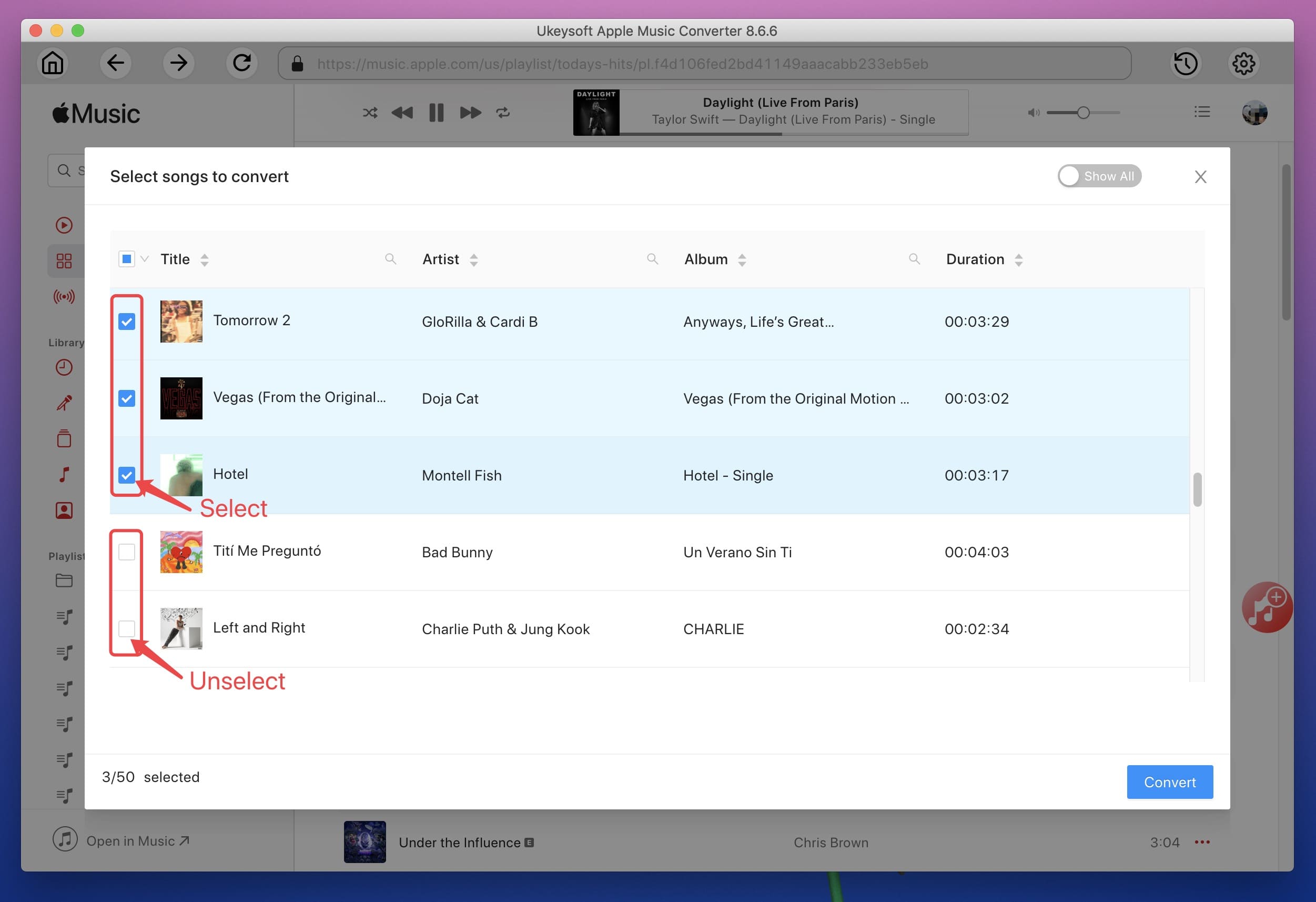
Korak 4. Preuzmite Apple Music u MP3
Pritisnite gumb "Pretvori" za početak preuzimanja i pretvaranja Apple Musica u MP3 format.
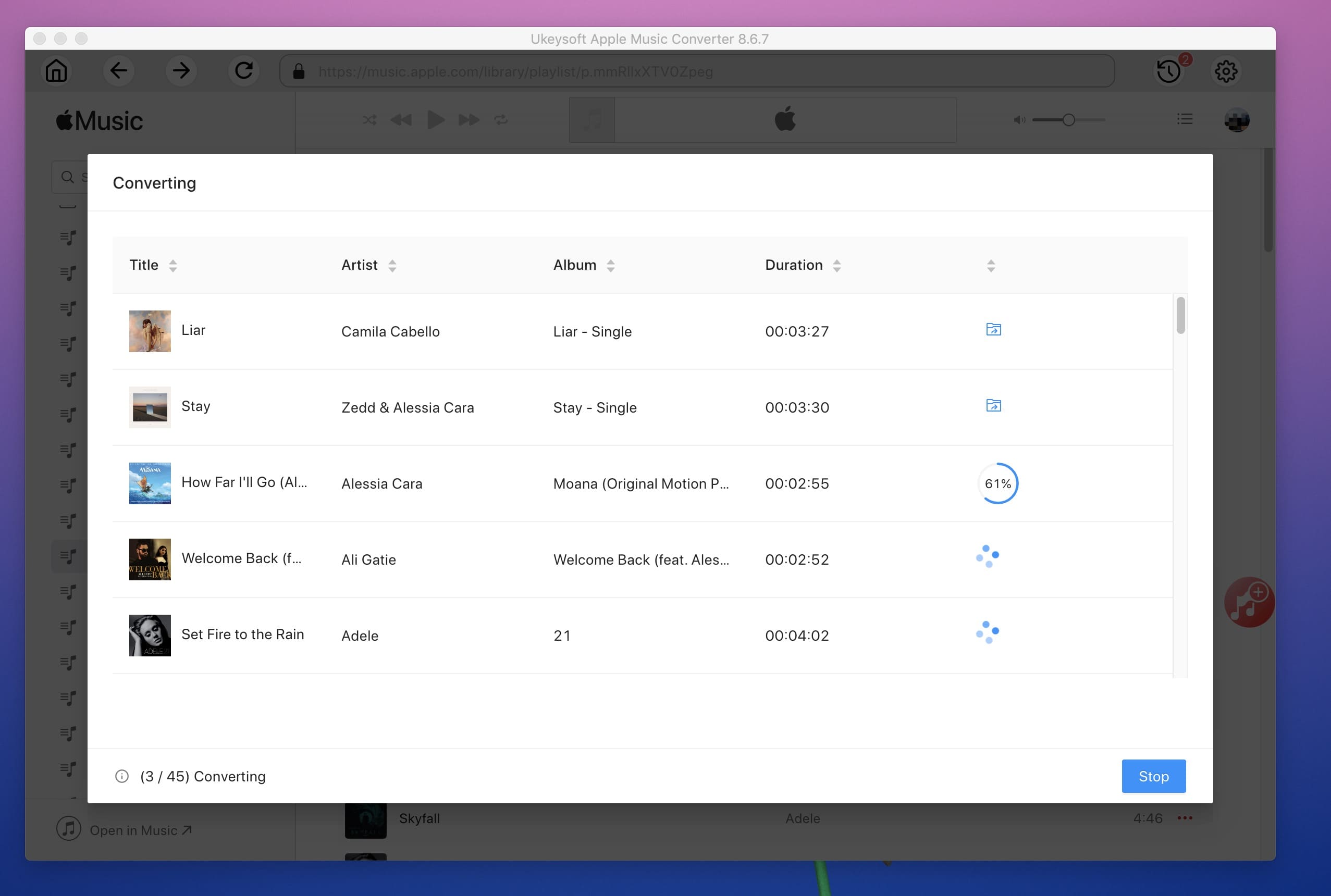
Kada je proces preuzimanja gotov, dobit ćete Apple Music bez DRM-a klikom na ikonu "Povijest". Kliknite plavu ikonu i vidjet ćete sve preuzete pjesme Apple Music spremljene u MP3 formatu.
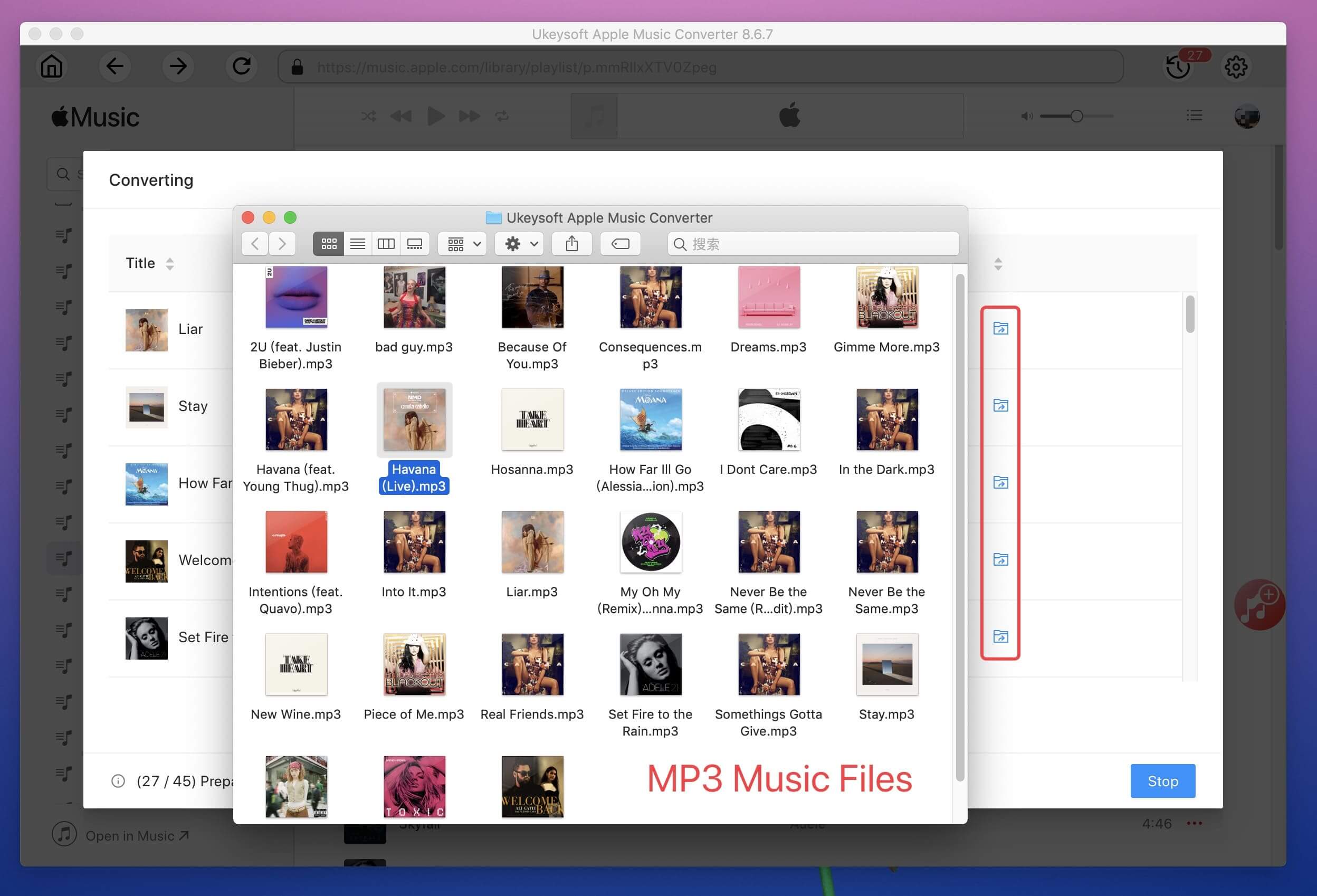
Sada možete prenijeti preuzete pjesme Apple Music (MP3 datoteke) na svoj USB pogon i druge uređaje.
Savjet: Zahtjevi sustava:
Potreban je Windows 7 ili noviji na 64-bitnoj verziji
Mac OS X ili noviji 10.11
Metoda 2. Preuzmite i prenesite Apple Music na USB pogon putem mrežnog alata
Iznad vodiča, naučili smo vas kako preuzeti Apple Music u MP3 u paketu putem softvera za stolna računala, također možete koristiti Online Apple Music Downloader za preuzimanje Apple Musica u MP3. Ovaj mrežni alat je besplatan, možete jednostavno spremiti pjesme Apple Musica kao lokalne MP3 datoteke kopiranjem i lijepljenjem glazbene veze. Iako je ovaj alat besplatan i jednostavan za korištenje, zahtijeva samo preuzimanje pojedinačnih pjesama jednu po jednu, ovaj mrežni alat ne može skupno preuzeti popis pjesama ili album. Evo kako ga koristiti.
Besplatno preuzmite Apple Music Songs na USB pogon putem mrežnog alata
Presuda
Ako želite preuzeti cijeli popis pjesama ili albume na USB pogon, pokušajte UkeySoft Apple Music Converter, to je najbolji Apple Music program za preuzimanje popisa za reprodukciju za preuzimanje Apple Music popisa za reprodukciju/albuma na MP3 playere u bachu, brzinom do 16X.
Korak 2.
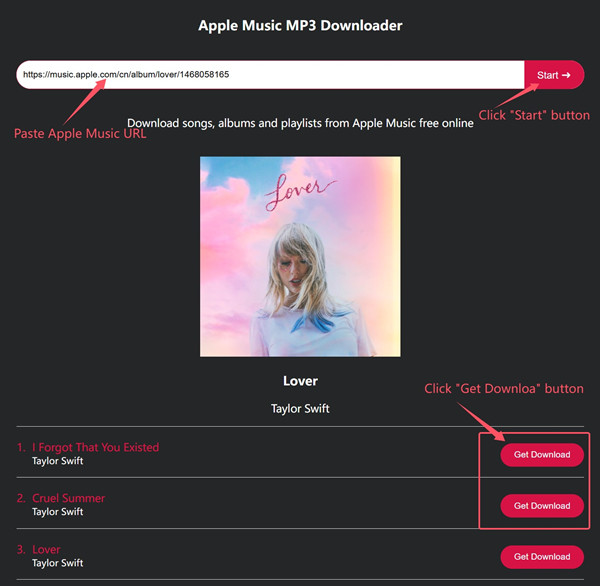
Kopirajte vezu pjesme Apple Music koju želite preuzeti iz aplikacije Apple Music, iTunes ili Apple Music web playera.
Korak 3.
Zalijepite poveznicu na glazbu u "Adresnu traku" web-mjesta i kliknite gumb "Start" da biste započeli analizirati poveznicu Apple Music.
Korak 4.
Odaberite željenu opciju preuzimanja, a zatim kliknite "Preuzmite preuzimanje" dugme.
Korak 5.
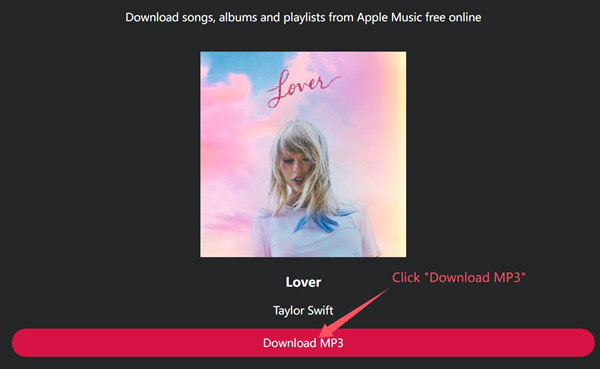
Zatim, klikom na "Preuzmite MP3" za potvrdu preuzimanja, ovaj mrežni alat za preuzimanje Apple Musica počinje preuzimati MP3 Apple Music pjesmu na računalu.
Korak 6.
Kada preuzimanje završi, idite u mapu s preuzetom glazbom, dobit ćete MP3 glazbene datoteke. Sada ih možete staviti na USB flash pogon.
Dio 3. Kako prenijeti kupljenu Apple Music i iTunes Music na USB pogon
Ako ste dodali lokalne pjesme u iTunes knjižnicu ili kupili Apple Music u iTunes trgovini, možete ih izravno prenijeti na USB flash pogon, USB stick, vanjski USB pogon, flash pogon, memorijsku karticu, SD karticu ili USB pogon. Vrlo je jednostavno kopirati kupljenu Apple Music ili iTunes glazbu na USB pogon.
Kada se pjesme povuku i ispuste na USB flash pogon, miš će automatski prikazati a + znak, to znači da se te iTunes pjesme mogu izravno kopirati na USB flash pogon.
Naučimo vas kako kopirati lokalne pjesme iz iTunes knjižnice na USB pogon.
Vodič: Prenesite kupljenu Apple Music i iTunes Music na USB pogon
Korak 1.
Priključite USB flash pogon u USB priključak vašeg računala, računalo će ga automatski detektirati, zatim otvorite mapu vašeg USB pogona na radnoj površini.
Korak 2.
Otvorite iTunes i odaberite pjesme ili popis pjesama koje želite kopirati, provjerite jesu li sve pjesme u iTunesu audio datoteke bez DRM-a, kao što je prikazano na slici ispod, ovo je mp3 pjesma.
![mp3 pjesme u iTunes knjižnici]()
Postoje četiri načina za odabir pjesama u vašoj iTunes biblioteci koje želite, kako slijedi:
1) Ako želite kopirati pjesmu s iTunes-a na USB pogon, samo kliknite jednu pjesmu da biste je odabrali.
![lokalne mp3 pjesme u iTunesu]()
2) Za odabir niza pjesama kliknite prvu, držite Shift i kliknite posljednju.
3) Za odabir niza odabranih pjesama koje nisu poredane, držite CTRL tipku i kliknite svaku.
4) Za odabir svih pjesama na istom popisu za reprodukciju kliknite jednu, a zatim CTRL+A.
Korak 3.
Nakon što odaberete pjesmu(e) u iTunes knjižnici, jednostavno ih povucite u mapu USB pogona.
![prenijeti iTunes glazbu na USB pogon]()
Počinje prijenos pjesama iz iTunes biblioteke na USB disk, vrijeme potrebno za proces prijenosa ovisi o broju pjesama i kapacitetu datoteke.
Korak 4.
Bravo, uspješno ste izvezli glazbu s iTunesa na USB ili flash pogon.
![iTunes glazba na USB uređaju]()
Sada možete reproducirati iTunes glazbu u automobilu ili svugdje putem USB flash pogona.
Dio 4. Kako prenijeti preuzetu Apple Music na USB pogon
Kontakt UkeySoft Apple Music Converter ili online Apple Music Downloader, preuzeli ste Apple Music u MP3 datoteke, te preuzete MP3 glazbene datoteke stvarno pripadaju vama, možete ih slobodno koristiti, dijeliti ili prenositi. Sada možete prebacite Apple Music na USB flash pogon za igranje bilo gdje. Naučimo vas kako svoje preuzete MP3 Apple Music pjesme s PC/Mac računala prebaciti na USB pogon.
Prenesite preuzetu Apple Music s računala na USB pogon
Korak 1.
Povežite svoj USB flash pogon s računalom putem USB priključka, tada ćete vidjeti da je USB flash pogon naveden u "Ovom računalu."
Korak 2.
Pronađite preuzete pjesme Apple Music na računalu i otvorite mapu.
Korak 3.
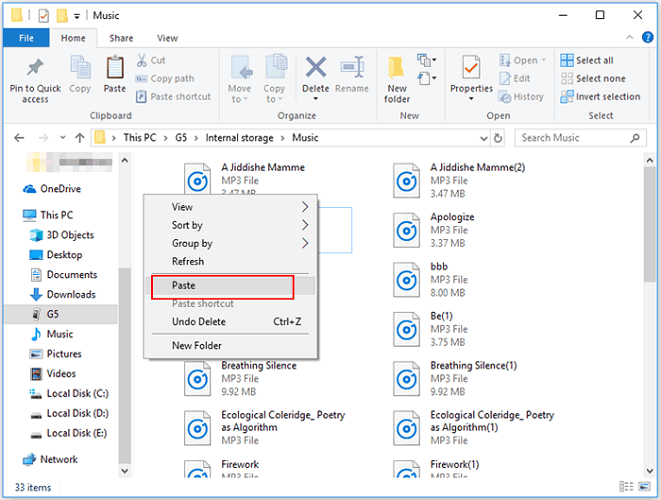
Zatim otvorite mapu USB pogona na računalu. Zatim možete kopirati i zalijepiti konvertirane Apple Music datoteke u mapu vašeg USB pogona. Također možete povući i ispustiti glazbene datoteke izravno na USB pogon.
Korak 4.
Nakon završetka prijenosa. Odspojite USB pogon s računalom na siguran način, uspješno ćete završiti preuzimanje i prijenos Apple Music na USB pogon i moći ćete reproducirati Apple Music u svom automobilu, PSP-u, pametnim zvučnicima i drugim uređajima putem priključivanja USB flash pogona.
Prenesite preuzetu Apple Music s Maca na USB pogon
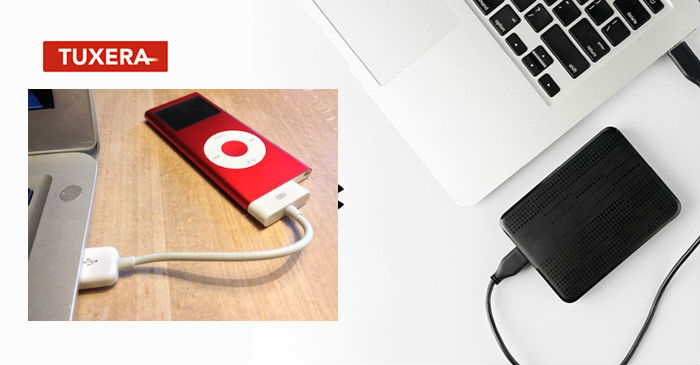
Za korisnike Maca, ne možete izravno prenijeti glazbene datoteke s Maca na USB pogon jer macOS ne podržava pisanje na NTFS formatirane sveske u sustavu Microsoft Windows. U tom slučaju preporučujemo da instalirate Tuxera Microsoft NTFS za Mac prvo na vašem Mac računalu, ovaj alat nudi 15 dana besplatnog korištenja za nove korisnike.
Nakon pokretanja ovog Tuxera Microsoft NTFS alata na Macu, svom USB pogonu možete pristupiti jednako lako kao bilo kojem Mac disku. Zatim umetnite svoj USB flash pogon u Mac, možete izravno prenijeti preuzete Apple Music pjesme s Maca na USB pogon.
Korak 1.
Pokrenite alat Tuxera Microsoft NTFS za Mac na Macbooku.
Korak 2.
Povežite svoj USB pogon s Macbookom.
Korak 3.
Uz pomoć Tuxera Microsoft NTFS za Mac, nakon povezivanja vašeg USB flash pogona s Macbookom, USB pogon će se smatrati prijenosnim uređajem za pohranu, otvorite mapu USB pogona.
Korak 4.
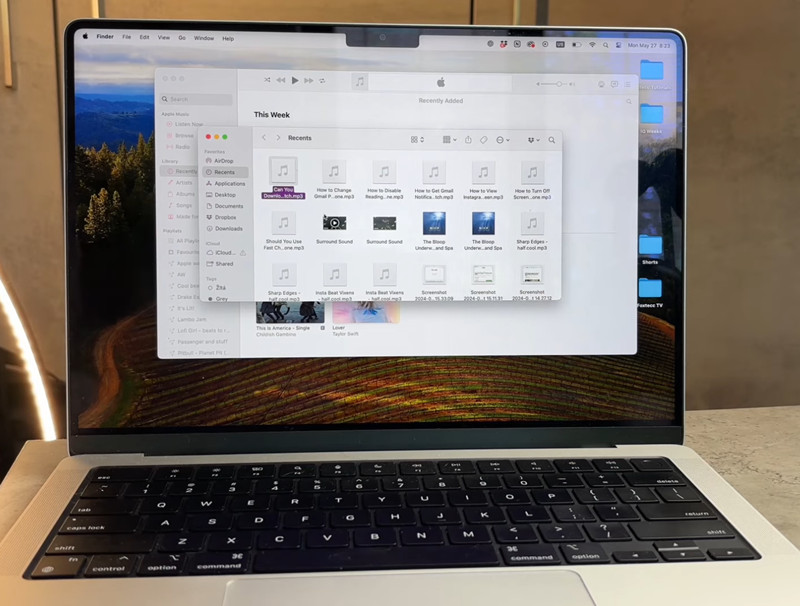
Pronađite preuzeti MP3 Apple Music na putu za spremanje. Slično, povucite i ispustite ih na USB pogon, koji je naveden ispod Lokacija na bočnoj traci Findera.
Korak 5.
Nakon prijenosa, odspojite USB flash pogon sa svojim Mac računalom, uspješno ste završili prijenos Apple Musica s Maca na USB pogon. Sada možete reproducirati Apple Music na svim uređajima putem USB pogona.
Dio 5. Često postavljana pitanja o prijenosu Apple Musica na USB disk
P1: Zašto ne mogu preuzeti Apple Music izravno na USB pogon?
Apple Music je zaštićen DRM-om (Digital Rights Management), tako da nije moguće izravno preuzeti glazbu s Apple Music-a na USB pogon. Čak i ako ste preuzeli pjesme Apple Musica na računalo, sva preuzimanja Apple Musica strujaju se i nisu u vlasništvu, Apple koristi DRM za sprječavanje neovlaštenog kopiranja, prijenosa i distribucije.
Da biste Apple Music prenijeli na USB pogon, morat ćete ukloniti DRM i pretvoriti Apple Music datoteke u format bez DRM-a kao što su MP3, AAC, M4A, FLAC ili WAV. Kao u gornjem vodiču, možete koristiti UkeySoft Apple Music Converter za pretvaranje pjesama/popisa/albuma Apple Musica u MP3, a zatim stavite MP3 glazbene datoteke na USB disk.
P2: Koji su uređaji podržani za reprodukciju pjesama na USB-u?
Nakon pretvaranja Apple Musica u MP3 i njihovog prijenosa na USB flash pogon, možete reproducirati Apple Music s USB pogona, uključujući stereo uređaje za automobile, pametne televizore, playere igara, prijenosne glazbene playere, pa čak i neke pametne telefone i tablete. Automobilski stereo uređaji često podržavaju MP3 i WAV formate, dok prijenosni playeri poput FiiO M5 i Hidizs AP80 Pro podržavaju razne formate uključujući FLAC. Neki Android uređaji također dopuštaju reprodukciju s USB pogona, iako kompatibilnost aplikacija može varirati.
Dakle, možete koristiti UkeySoft za pretvoriti Apple Music u WAV, MP3, M4A, FLAC i više formata za reprodukciju na svim uređajima izvan mreže.
P3: Mogu li zauvijek držati Apple Music pjesme na USB disku?
Da! Uz pomoć UkeySoft Apple Music Converter, možete preuzeti Apple Music datoteke na svoj USB disk i spremiti ih zauvijek, jer te preuzete glazbene datoteke spremljene kao lokalne datoteke, sada stvarno posjedujete te pjesme! Usput, možete reproducirajte Apple Music pjesme na više uređaja offline čak i nakon otkazivanja pretplate na Apple Music.
Završne riječi
Uz pomoć UkeySoft Apple Music Converter, možete pretvoriti Apple Music u MP3, M4A, FLAC, WAV i više običnih audio formata, zatim ih slobodno kopirati na USB disk, to je najbolji način da Apple Music zadržite zauvijek. Štoviše, ako želite dobiti visokokvalitetne glazbene datoteke, UkeySoft podržava pretvaranje Apple Music pjesama iz 256kbps AAC u 320kbps MP3, tako da možete dobiti Apple Music kao 320kbps MP3 datoteke.
Prenesite Apple Music na USB pogon

Justin Sabrina oduvijek je imao veliki entuzijazam za pisanje, programiranje i web razvoj. Voli pisati o softveru i tehnologiji, njegovi se radovi pojavljuju na nekim tehnološkim blogovima ili forumima poput Tom's Hardware, CNET itd.
 English
 Arabic
 Chinese (Simplified)
 Chinese (Traditional)
 Croatian
 Czech
 Danish
 Dutch
 English
 Estonian
 Finnish
 French
 German
 Greek
 Hebrew
 Hindi
 Hungarian
 Indonesian
 Italian
 Japanese
 Kazakh
 Korean
 Malay
 Norwegian
 Polish
 Portuguese
 Romanian
 Russian
 Slovenian
 Spanish
 Swedish
 Thai
 Turkish
 Ukrainian
 Vietnamese










Još nema komentara. Reci nešto...