By
ChesterΕνημερώθηκε την 24η Ιουλίου 2026
Περίληψη
Θέλετε να μάθετε πού αποθηκεύονται οι λήψεις μουσικής της Tidal; Πολλοί χρήστες κατεβάζουν τραγούδια για ακρόαση εκτός σύνδεσης στο Tidal, αλλά δεν μπορούν να βρουν πού αποθηκεύονται τα αρχεία. Σε αυτόν τον οδηγό, θα σας δείξουμε την ακριβή τοποθεσία των ληφθέντων αρχείων της Tidal στη συσκευή σας. Θα σας παρουσιάσουμε επίσης τον καλύτερο τρόπο για να κατεβάσετε και να διατηρήσετε μουσική της Tidal για πάντα, ακόμα και αν λήξει η συνδρομή σας.
Το Tidal είναι μια εφαρμογή streaming μουσικής γνωστή για την εξαιρετική ποιότητα ήχου και τα αποκλειστικά τραγούδια της. Προσφέρει ήχο υψηλής ποιότητας χωρίς απώλειες, έτσι ώστε η μουσική να ακούγεται πιο καθαρή και λεπτομερής από ό,τι σε πολλές άλλες πλατφόρμες. Αυτή η εφαρμογή είναι ιδανική για άτομα που θέλουν να απολαμβάνουν μουσική όπως ακριβώς την ήθελε ο καλλιτέχνης.
Το Tidal έχει γίνει δημοφιλές χάρη σε αυτές τις λειτουργίες. Όπως και άλλες εφαρμογές μουσικής, επιτρέπει επίσης στους χρήστες επί πληρωμή να κατεβάζουν τραγούδια για να τα ακούν εκτός σύνδεσης. Μερικές φορές, οι χρήστες θέλουν να βρουν πού αποθηκεύονται αυτά τα τραγούδια που έχουν ληφθεί στη συσκευή τους για δημιουργία αντιγράφων ασφαλείας, μεταφορά ή άλλους λόγους. Σε αυτόν τον οδηγό, θα σας δείξουμε πώς να αναπαράγετε τα τραγούδια σας εκτός σύνδεσης χρησιμοποιώντας την εφαρμογή Tidal και πού αποθηκεύονται οι λήψεις μουσικής TidalΘα εξηγήσουμε επίσης πώς μπορείτε να κατεβάσετε μουσική Tidal χωρίς συνδρομή για μεγαλύτερο έλεγχο της μουσικής σας.
Μέρος 1. Πώς να παίξετε λήψεις μουσικής Tidal εκτός σύνδεσης (επίσημος τρόπος)
Όταν χρησιμοποιείτε την εφαρμογή Tidal σε υπολογιστή, δεν θα βρείτε την επιλογή λήψης τραγουδιών για ακρόαση εκτός σύνδεσης, ακόμη και αν έχετε συνδρομή. Αυτό συμβαίνει επειδή το Tidal επιτρέπει λήψεις εκτός σύνδεσης μόνο σε κινητές συσκευές. Εάν θέλετε να αποθηκεύσετε τραγούδια Tidal στον υπολογιστή σας, ανατρέξτε στο Μέρος 3 αυτού του οδηγού. Παρακάτω θα βρείτε τα βήματα για να ακούσετε τραγούδια Tidal που έχετε κατεβάσει στην κινητή σας συσκευή:
Βήμα 1.
Ανοίξτε την εφαρμογή Tidal στη συσκευή σας Android ή iOS. Βεβαιωθείτε ότι έχετε ήδη κατεβάσει τα άλμπουμ ή τις λίστες αναπαραγωγής που θέλετε να ακούσετε.
Βήμα 2.
Μεταβείτε στην ενότητα "Η Συλλογή μου" και πατήστε "Λήψεις". Θα δείτε όλα τα άλμπουμ και τις λίστες αναπαραγωγής που έχετε αποθηκεύσει. Μπορείτε πλέον να τα αναπαράγετε χωρίς να χρειάζεστε σύνδεση στο διαδίκτυο.
Βήμα 3.
Για να μεταβείτε σε λειτουργία εκτός σύνδεσης, μεταβείτε στην ενότητα "Η Συλλογή μου" και πατήστε το εικονίδιο με το γρανάζι (Ρυθμίσεις). Ενεργοποιήστε τη Λειτουργία εκτός σύνδεσης. Μόλις ενεργοποιηθεί, απλώς επιστρέψτε στην ενότητα "Λήψεις" και απολαύστε τη μουσική σας εκτός σύνδεσης.

Μέρος 2. Πού αποθηκεύονται οι λήψεις μουσικής Tidal
Το Tidal επιτρέπει τις λήψεις μουσικής μόνο σε κινητές συσκευές, όχι σε υπολογιστές. Επομένως, δεν θα βρείτε αρχεία Tidal που είναι αποθηκευμένα στην προσωρινή μνήμη στην επιφάνεια εργασίας σας. Στο iOS, είναι ακόμη πιο περιορισμένο, καθώς δεν έχετε πρόσβαση στους περισσότερους φακέλους συστήματος εκτός από φωτογραφίες. Ωστόσο, στο Android, μπορείτε να δοκιμάσετε να ελέγξετε μερικούς κοινούς φακέλους για να βρείτε τα ληφθέντα αρχεία του Tidal.
Για να εντοπίσετε προσωρινά αποθηκευμένα αρχεία Tidal σε Android:
1) Ανοίξτε την εφαρμογή Διαχείριση αρχείων.
2) Αναζητήστε σε φακέλους όπως Music, Tidal ή Android.
Το Tidal συνήθως αποθηκεύει τις λήψεις του σε αυτούς τους φακέλους, εκτός αν έχετε αλλάξει την τοποθεσία λήψης στις ρυθμίσεις της εφαρμογής. Μπορείτε να επιβεβαιώσετε ή να αλλάξετε την τοποθεσία λήψης ανοίγοντας την εφαρμογή Tidal και μεταβαίνοντας στις εξής διευθύνσεις: Ρυθμίσεις > Αναπαραγωγή μουσικής > Προορισμός λήψηςΕκεί, μπορείτε να επιλέξετε μεταξύ αποθήκευσης αρχείων στον εσωτερικό χώρο αποθήκευσης ή σε μια κάρτα SD.
Γιατί μπορεί να θέλετε να μάθετε την τοποθεσία λήψης;
- Για να μεταφέρετε τραγούδια μεταξύ συσκευών
- Για να δημιουργήσετε αντίγραφα ασφαλείας της μουσικής σας
- Για να εισαγάγετε αρχεία σε άλλες εφαρμογές
- Για να μοιραστείτε τραγούδια με φίλους
Υπάρχουν όμως ορισμένοι περιορισμοί:
- Μπορείτε να αναπαράγετε μόνο τραγούδια που έχετε κατεβάσει μέσα στην εφαρμογή Tidal
- Οι λήψεις Tidal είναι κρυπτογραφημένες και δεν μπορούν να χρησιμοποιηθούν ελεύθερα.
- Οι εκδόσεις του Tidal για υπολογιστές δεν υποστηρίζουν λήψεις εκτός σύνδεσης
Επομένως, το να γνωρίζετε απλώς πού είναι αποθηκευμένα τα αρχεία δεν αρκεί. Για να διαχειριστείτε πλήρως τη μουσική σας από το Tidal, όπως η μετατροπή τραγουδιών σε κανονικά αρχεία ήχου, πρέπει να καταργήσετε αυτούς τους περιορισμούς. Θα εξηγήσουμε πώς να το κάνετε αυτό στο επόμενο μέρος.
Μέρος 3. Πώς να κατεβάσετε μουσική Tidal τοπικά χωρίς συνδρομή [Καλύτερο & Γρήγορο]
Οι χρήστες του Tidal Premium μπορούν να κατεβάσουν τραγούδια στις κινητές συσκευές τους για ακρόαση εκτός σύνδεσης. Ωστόσο, αυτά τα λήψεις αποθηκεύονται στον φάκελο προσωρινής μνήμης της εφαρμογής, δεν βρίσκονται σε έναν κανονικό φάκελο στον οποίο έχετε εύκολη πρόσβαση. Επίσης, η εφαρμογή Tidal για Windows και Mac δεν υποστηρίζει καθόλου λήψεις εκτός σύνδεσης. Λόγω αυτών των περιορισμών, δεν μπορείτε να διαχειριστείτε ή να χρησιμοποιήσετε ελεύθερα τη μουσική Tidal με τον τρόπο που θα θέλατε. Τα καλά νέα είναι ότι μπορείτε να χρησιμοποιήσετε εργαλεία τρίτων για να μετατρέψετε και να αποθηκεύσετε τραγούδια Tidal σε κοινές μορφές στον υπολογιστή σας, ώστε να μπορείτε να τα χρησιμοποιήσετε με άλλες εφαρμογές ή συσκευές.
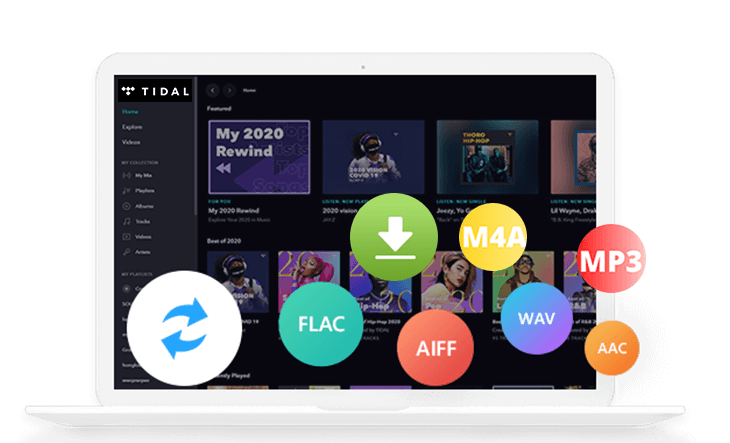
Μια εξαιρετική λύση είναι UkeySoft Tidal Music Converter, είναι ένα ισχυρό εργαλείο για Windows και Mac που σας επιτρέπει να κατεβάζετε και να μετατρέπετε τραγούδια, άλμπουμ και λίστες αναπαραγωγής της Tidal χωρίς να χρειάζεστε λογαριασμό Tidal Premium. Υποστηρίζει μετατροπή παλιρροϊκής μουσικής σε MP3, M4A, AAC, FLAC, WAVκαι AIFF, διατηρώντας παράλληλα την υψηλή ποιότητα ήχου και τις αρχικές ετικέτες ID3. Επιπλέον, το UkeySoft είναι εξοπλισμένο με ενσωματωμένο πρόγραμμα αναπαραγωγής ιστού Tidal, μπορείτε να περιηγηθείτε, να κάνετε streaming και να κατεβάσετε μουσική απευθείας, χρειάζεται να εγκαταστήσετε την επίσημη εφαρμογή Tidal. Μόλις μετατραπεί, η μουσική αποθηκεύεται ως τοπικά αρχεία στον υπολογιστή σας, ώστε να μπορείτε να ακούτε εκτός σύνδεσης και να μεταφέρετε ελεύθερα τα αρχεία σε άλλες συσκευές ή πλατφόρμες χωρίς περιορισμούς.
UkeySoft Tidal Music Converter
- Κατεβάστε κομμάτια/άλμπουμ/λίστες αναπαραγωγής/podcast τοπικά από το Tidal.
- Μετατροπή παλιρροϊκής μουσικής σε MP3/M4A/AAC/FLAC/WAV/AIFF.
- Διατηρήστε την αρχική ποιότητα ήχου και την πλήρη ετικέτα ID3.
- Κατεβάστε μουσική Tidal με ταχύτητα 16X σε παρτίδες.
- Διατηρήστε την μουσική της Tidal τοπικά ακόμα και αν λήξει η συνδρομή.
- Ενσωματωμένο πρόγραμμα αναπαραγωγής ιστού Tidal, δεν απαιτείται εφαρμογή Tidal.
- Λειτουργεί τόσο σε Windows όσο και σε Mac.
Οδηγός: Πώς να κατεβάσετε το Tidal Music τοπικά σε υπολογιστή
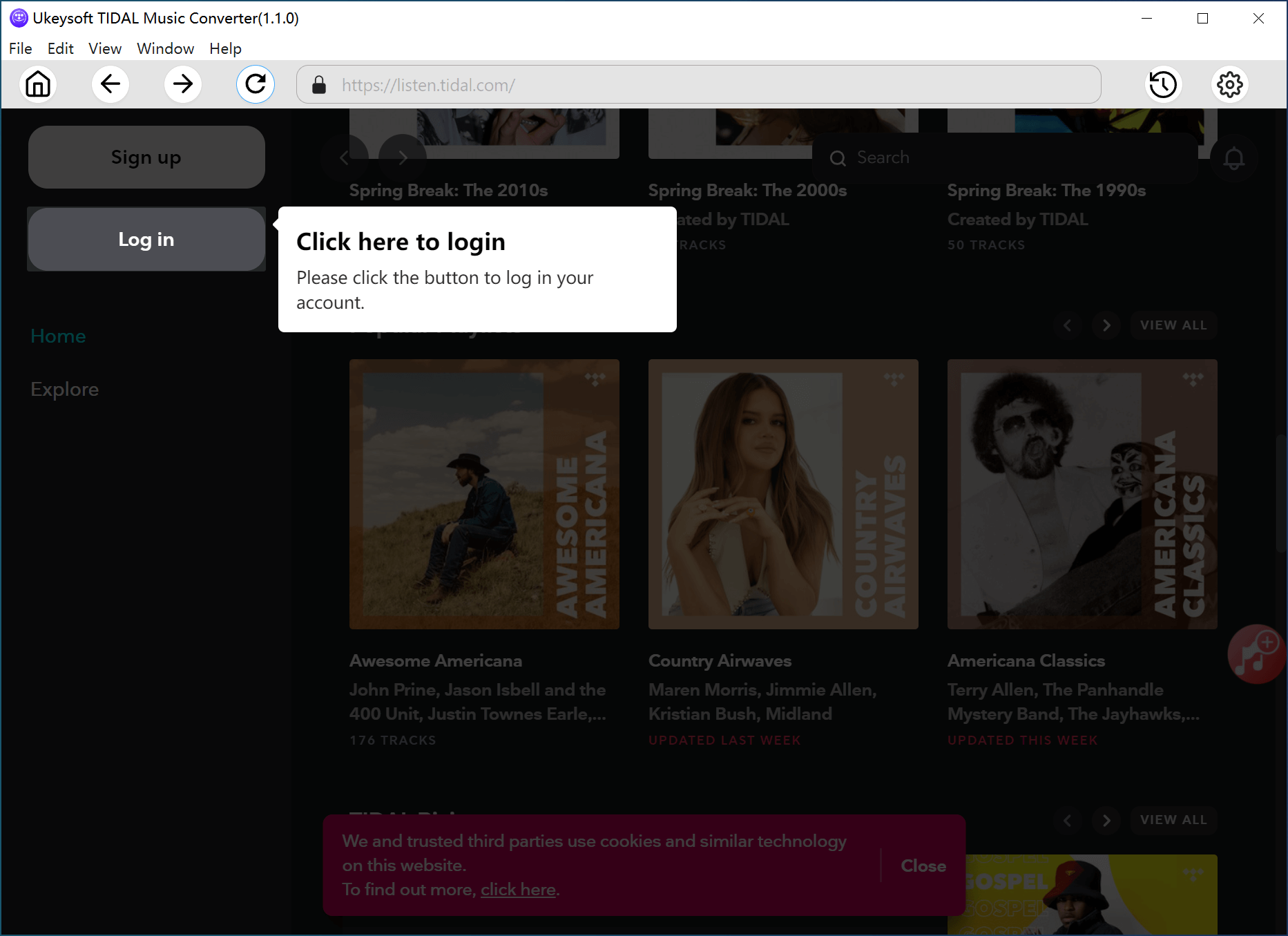
Βήμα 1. Συνδεθείτε στον λογαριασμό σας στο Tidal
Αφού εγκαταστήσετε το UkeySoft Tidal Music Converter, ανοίξτε το πρόγραμμα και κάντε κλικ στο κουμπί "Σύνδεση" επάνω αριστερά. Ακολουθήστε τις οδηγίες για να συνδεθείτε χρησιμοποιώντας το email και τον κωδικό πρόσβασής σας στο Tidal.
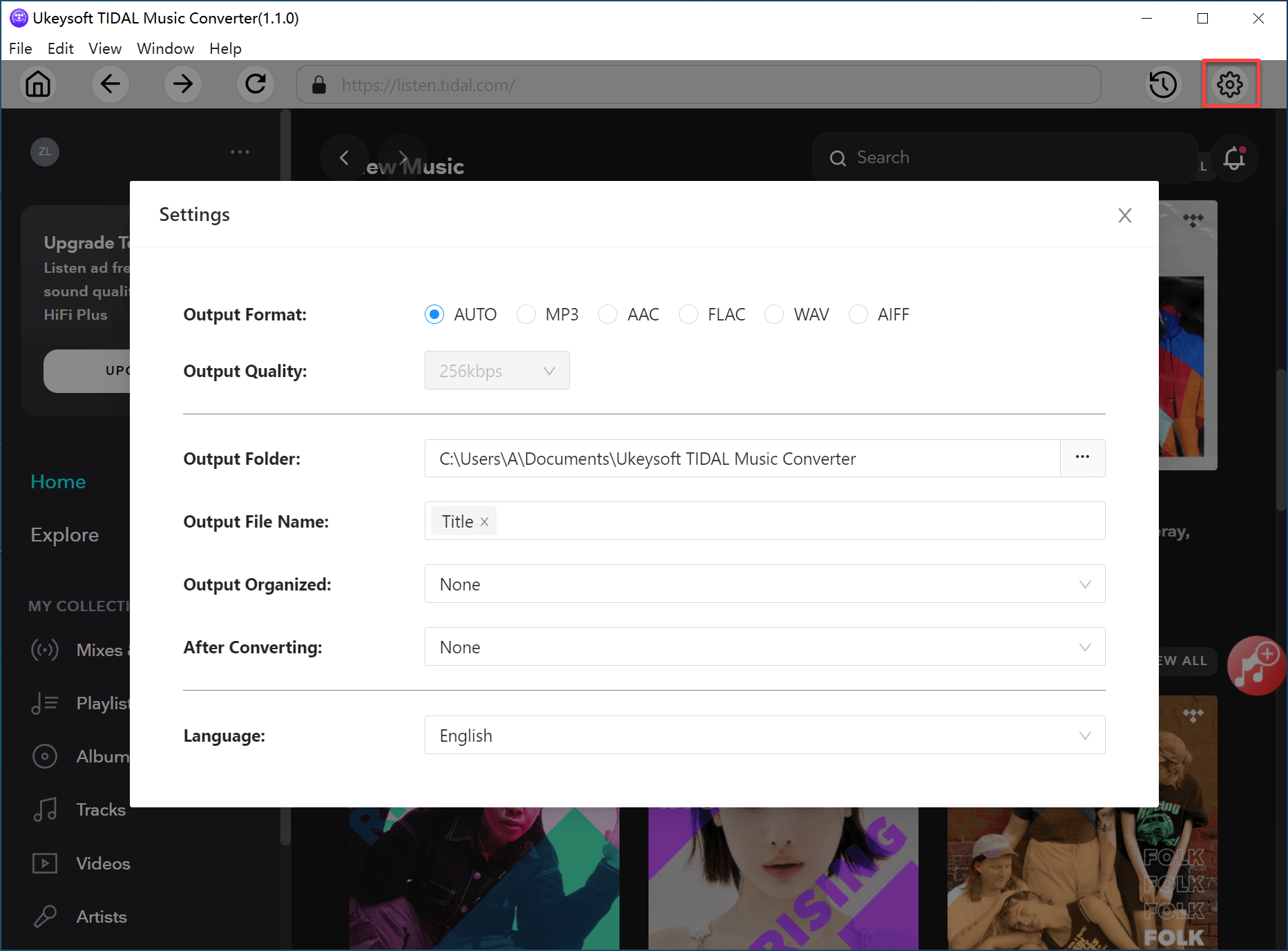
Βήμα 2. Ρυθμίστε τις προτιμήσεις εξόδου
Κάντε κλικ στο εικονίδιο με το γρανάζι στην επάνω δεξιά γωνία για να ανοίξετε το παράθυρο ρυθμίσεων. Εδώ, μπορείτε να επιλέξετε την προτιμώμενη μορφή εξόδου (όπως MP3, M4A, AAC, FLAC, WAV ή AIFF), να προσαρμόσετε την ποιότητα ήχου, να επιλέξετε έναν φάκελο εξόδου, να προσαρμόσετε τα ονόματα αρχείων, να επιλέξετε γλώσσα και πολλά άλλα.
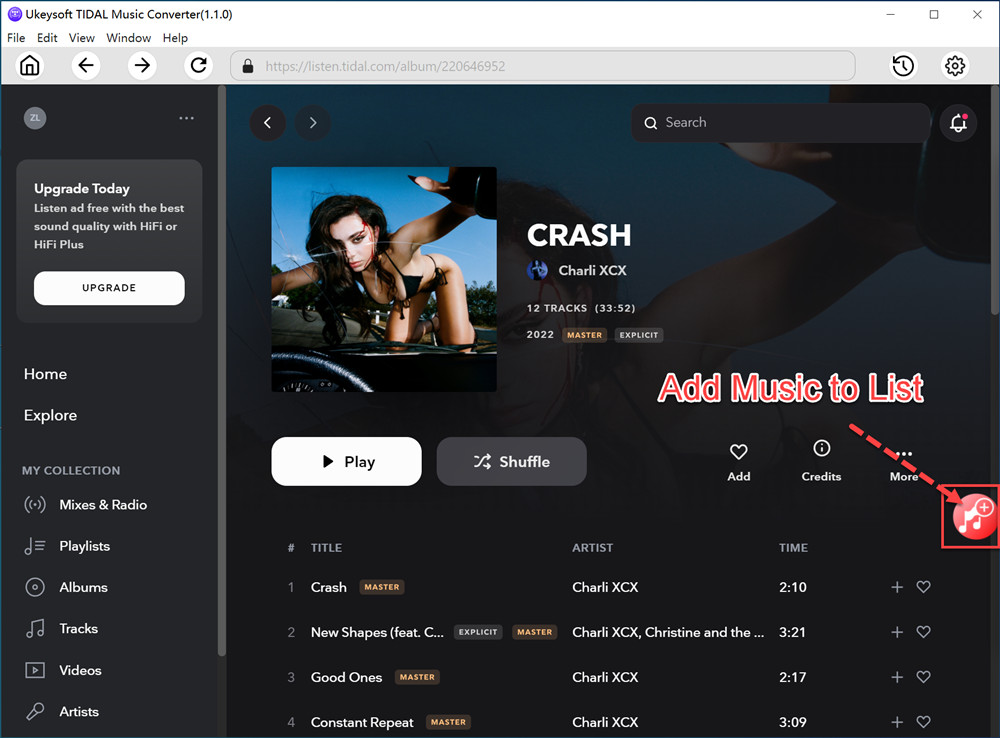
Βήμα 3. Προσθέστε παλιρροϊκά τραγούδια, άλμπουμ ή λίστες αναπαραγωγής
Περιηγηθείτε στον κατάλογο του Tidal χρησιμοποιώντας το ενσωματωμένο πρόγραμμα αναπαραγωγής ιστού. Όταν βρείτε ένα τραγούδι, άλμπουμ, λίστα αναπαραγωγής ή καλλιτέχνη που θέλετε να κατεβάσετε, κάντε κλικ στο κόκκινο κουμπί "+" για να φορτώσετε τη μουσική. Από προεπιλογή, θα επιλεγούν όλα τα τραγούδια σε μια λίστα αναπαραγωγής ή άλμπουμ—μπορείτε να καταργήσετε την επιλογή οποιωνδήποτε κομματιών δεν θέλετε.
Βήμα 4. Ξεκινήστε τη μετατροπή της παλιρροιακής μουσικής
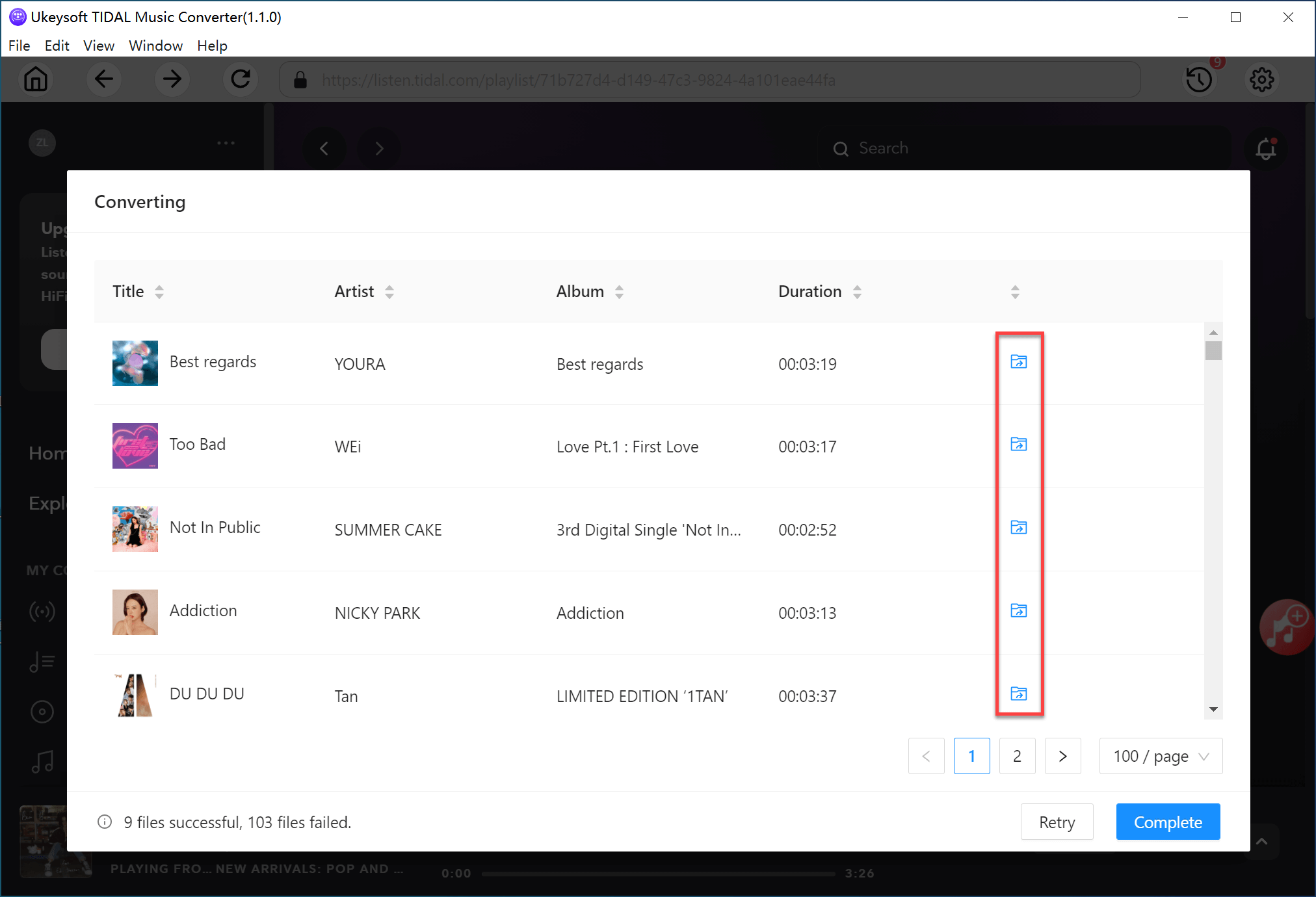
Κάντε κλικ στο κουμπί "Μετατροπή" για να ξεκινήσετε τη λήψη και τη μετατροπή των επιλεγμένων κομματιών Tidal στη μορφή που επιλέξατε. Μόλις ολοκληρωθεί η διαδικασία, κάντε κλικ στο μπλε εικονίδιο φακέλου για να ανοίξετε τον φάκελο εξόδου και να βρείτε τα αρχεία μουσικής που έχετε μετατρέψει.
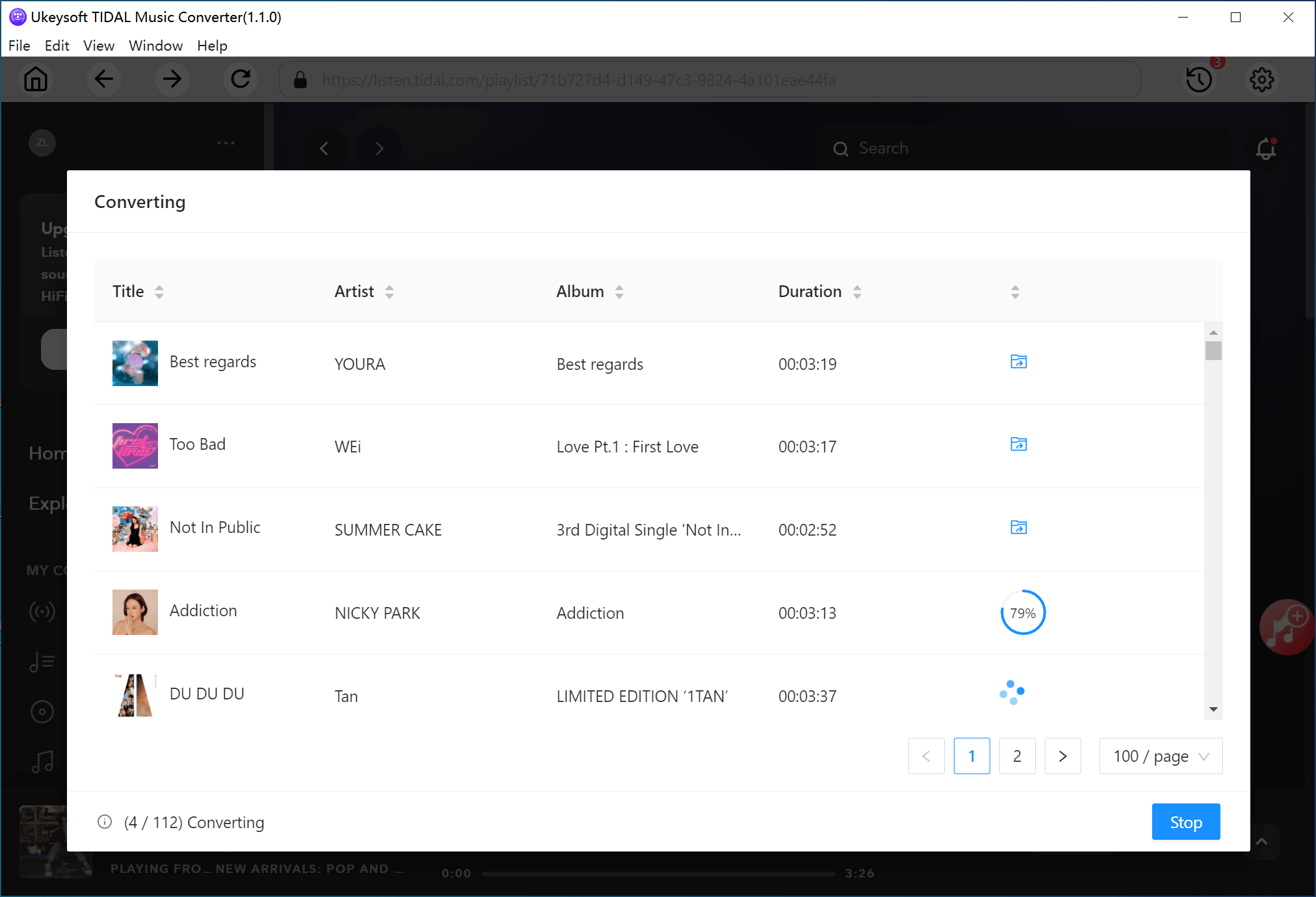
Τώρα τα τραγούδια σας από το Tidal αποθηκεύονται ως κανονικά αρχεία ήχου στον υπολογιστή σας. Μπορείτε να τα απολαύσετε εκτός σύνδεσης, να τα μεταφέρετε σε άλλες συσκευές ή να τα χρησιμοποιήσετε με οποιαδήποτε εφαρμογή χωρίς περιορισμούς.
Συμπέρασμα
Εν ολίγοις, η ενσωματωμένη λειτουργία λήψης του Tidal είναι αρκετά περιορισμένη, λειτουργεί μόνο σε κινητές συσκευές και ακόμη και τότε, τα αρχεία που έχετε κατεβάσει δεν είναι εύκολα προσβάσιμα. Ευτυχώς, με UkeySoft Tidal Music Converter, μπορείτε να παρακάμψετε αυτούς τους περιορισμούς και να αποθηκεύσετε κομμάτια Tidal υψηλής ποιότητας απευθείας στον υπολογιστή σας. Με αυτόν τον τρόπο, μπορείτε να απολαύσετε την αγαπημένη σας μουσική σε οποιαδήποτε συσκευή οποιαδήποτε στιγμή χωρίς περιορισμούς. Τώρα δοκιμάστε το UkeySoft για να διατηρήσετε τα τραγούδια Tidal σας για πάντα!
Συμβουλή: Απαιτήσεις συστήματος:
Απαιτούνται Windows 7 ή νεότερη έκδοση σε 64 bit
Αποθηκευμένες λήψεις μουσικής Tidal

Ο Τσέστερ είχε πάντα μεγάλο ενθουσιασμό για τη συγγραφή, τον προγραμματισμό και την ανάπτυξη Ιστού. Του αρέσει να γράφει για λογισμικό και τεχνολογία, τα έργα του εμφανίζονται σε ορισμένα τεχνολογικά blogs ή φόρουμ όπως το Tom's Hardware, το CNET κ.λπ.
 English
 Arabic
 Chinese (Simplified)
 Chinese (Traditional)
 Croatian
 Czech
 Danish
 Dutch
 English
 Estonian
 Finnish
 French
 German
 Greek
 Hebrew
 Hindi
 Hungarian
 Indonesian
 Italian
 Japanese
 Kazakh
 Korean
 Malay
 Norwegian
 Polish
 Portuguese
 Romanian
 Russian
 Slovenian
 Spanish
 Swedish
 Thai
 Turkish
 Ukrainian
 Vietnamese







Τα σχόλια είναι απενεργοποιημένα!